前言
滑鼠是使用頻率最高的周邊,故障率也最高。許多小問題其實可自行修復,省下更換成本。本文歸納五大常見故障類型與對應解決方案。
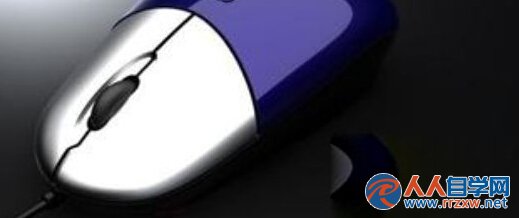
故障一:電腦完全不辨識滑鼠
可能原因
- 驅動程式未安裝/損毀、病毒感染、軟體衝突。
- 硬體:USB 埠損壞、纜線斷裂、滑鼠主控晶片故障。
排除步驟
- 換 USB 埠、換電腦測試,隔離硬體/軟體問題。
- 裝置管理員→「滑鼠及其他指標裝置」→右鍵滑鼠→「解除安裝裝置」→重新掃描硬體變更。
- 全盤掃毒、清理啟動項(msconfig/工作管理員)。
故障二:看不見滑鼠游標
- 檢查滑鼠指示燈是否亮(無光→供電/硬體問題)。
- 嘗試 Ctrl 鍵定位游標(控制台→滑鼠→指標選項→勾選「按 Ctrl 鍵時顯示指標位置」)。
- 更換 USB 埠、重開機、更新晶片組驅動。
故障三:滑鼠隨機失靈/卡頓
高機率原因:USB 選擇性暫停省電功能導致。
- 裝置管理員→「通用序列匯流排控制器」→每個
USB Root Hub 右鍵→屬性→「電源管理」。
- 取消勾選「允許電腦關閉這個裝置以節省電源」。
- 全部 Root Hub 皆設定完畢後重開機。
故障四:游標不移動/移動不順
- 光學/雷射感測器髒污:用棉棒蘸無水酒精輕擦鏡片。
- 滑鼠墊表面不適(玻璃、鏡面、過粗布),更換專用滑鼠墊。
- 機械滾球滑鼠:取出滾球清理滾輪軸髒汙。
故障五:按鍵失靈(左鍵最常見)
- 微動開關壽命到期(通常 2000 萬次),需更換開關(需焊錫技術)。
- 臨時替代:控制台→滑鼠→「切換主要與次要按鈕」改用右鍵當主鍵。
- 軟體端:檢查是否有巨集/按鍵綁定軟體攔截點擊事件。
硬體斷線自修教學
纜線斷點多在滑鼠端。剪除斷點前 2-3 公分,剝線對應顏色焊接(紅 VCC、白 D-、綠 D+、黑 GND),用熱縮套管絕緣,可延壽 1-2 年。
何時建議直接更換?
- 主控晶片/感測器故障(游標亂飛、完全無反應)。
- 外殼破損影響握持/按鍵手感。
- 維修成本(時間+工具)超過新滑鼠價格 50%。