系統損毀、中毒、更新失敗導致無法開機時,若已預先建立「系統映像備份」,可透過修復環境快速還原整個系統磁碟(含 OS、程式、設定、資料),免去重灌與重新配置之苦。建議定期(如每月)備份至外接硬碟或獨立分區。
建立系統映像步驟
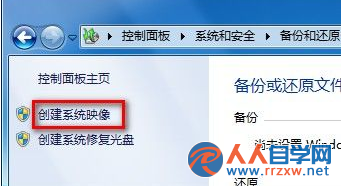
- 「開始」→「控制台」→「系統與安全性」→「備份與還原」→ 左側「建立系統映像」。
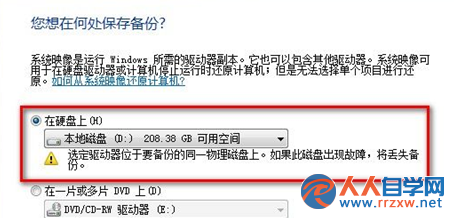
- 系統自動偵測可用備份磁碟 → 選擇「在硬碟上」→ 指定目標分區(建議外接硬碟或非系統盤)→「下一步」。
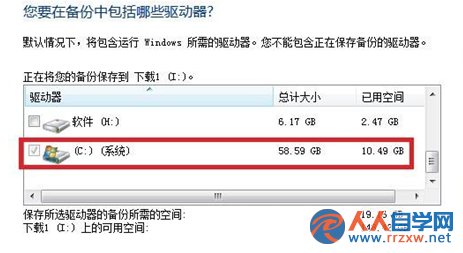
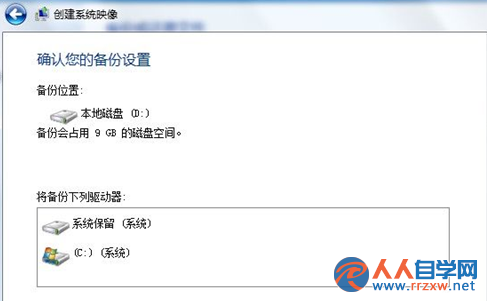
- 確認備份項目(預設含系統保留分區、C 盤)→「下一步」。
- 點選「開始備份」→ 等待完成 → 系統提示建立「系統修復光碟」,若有光碟機建議燒錄一張(或準備 Win7 安裝光碟/USB 開機修復)。
還原時機: 電腦無法開機時,插入修復光碟/安裝媒體啟動 →「修復電腦」→「系統映像復原」→ 選取備份映像還原。備份頻率視資料重要性而定,關鍵資料建議每週備份一次。