Win7 安裝後任務欄釘住 IE,桌面卻無圖標。本文匯總五種找回 IE9 圖標的方法,涵蓋快捷方式、系統資料夾、魔方優化、註冊表,滿足不同需求。
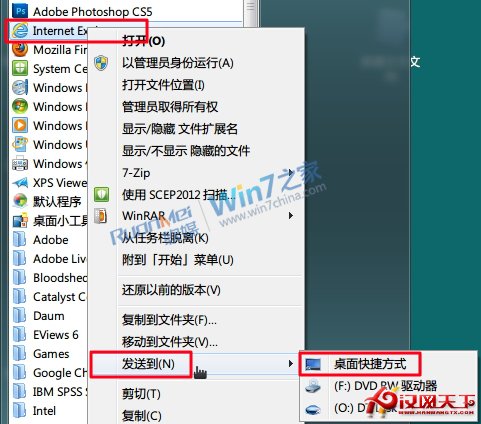
開始菜單 → 右鍵「Internet Explorer」 → 「發送到」 → 「桌面快捷方式」。
開啟 C:\Program Files\Internet Explorer → 右鍵 iexplore.exe → 發送到桌面。
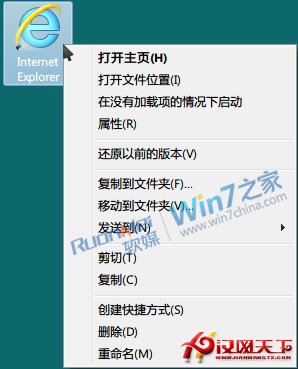
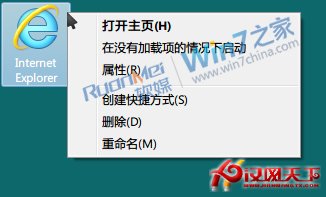
以上兩法建立的快捷方式右鍵無「IE 屬性」「無增載項啟動」等專用選單。
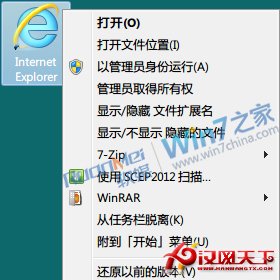
開啟「電腦」→ 左側導覽窗格「收藏夾」→「桌面」→ 右鍵 IE 圖標 →「建立快捷方式」或直接拖至桌面。
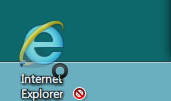
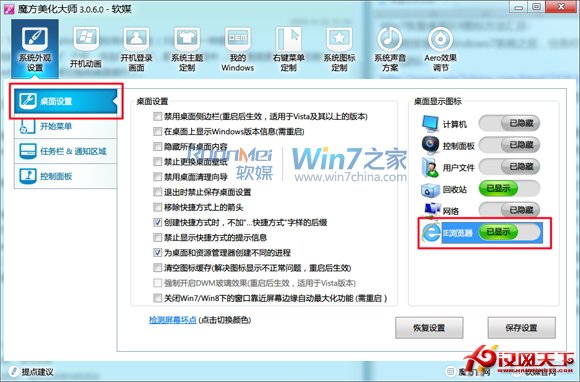
「魔方優化大師」→「美化大師」→「系統外觀設置」→「桌面設置」→ 將 IE 瀏覽器設為「已顯示」。
右鍵菜單精簡,含「IE 屬性」「無增載項啟動」,但無法拖至任務欄。
運行 regedit,定位至:HKEY_CURRENT_USER\Software\Microsoft\Windows\CurrentVersion\Explorer\HideDesktopIcons\NewStartPanel
右側找到 {B416D21B-3B22-B6D4-BBD3-BBD452DB3D5B},將 DWORD 值改為 0。刷新桌面或重啟 Explorer 即現。
五法任選,推薦魔方大師最省心。