想知道 CPU 型號、記憶體容量、顯示卡晶片、硬碟型號等詳細規格,Windows 7 內建工具即可滿足,無需安裝第三方軟體。
方法一:系統屬性(基本規格)
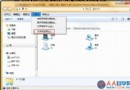
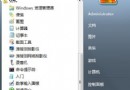
- 桌面「電腦」/「計算機」右鍵 → 「內容」。
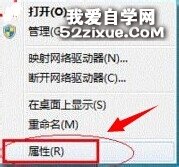
- 視窗顯示:
→ 處理器:型號與時脈
→ 安裝記憶體 (RAM):總容量
→ 系統類型:32 位元 / 64 位元
→ 電腦名稱/網域/工作群組 等。
方法二:裝置管理員(完整硬體清單)
- 同上開啟「系統屬性」視窗 → 左側點選「裝置管理員」。
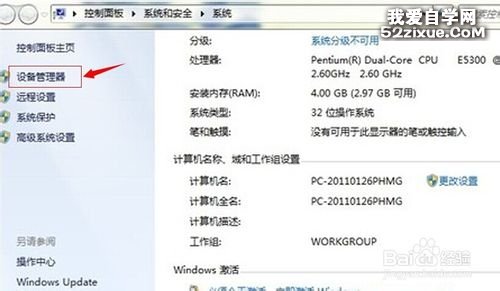
- 展開各分類即可查看:
→ 處理器:核心數、型號
→ 顯示介面卡:顯示卡晶片、驅動版本
→ 磁碟機:硬碟/SSD 型號
→ 網路介面卡:有線/無線網卡
→ 音效、視訊及遊戲控制器:音效晶片、攝影機等
→ 任何裝置右鍵「內容」→「詳細資料」可查看硬體 ID、驅動檔案等進階資訊。
進階替代工具(更詳細/易讀)
- 系統資訊:Win+R →
msinfo32 → 匯總所有硬體/軟體/環境資訊,可匯出報表。
- DirectX 診斷工具:Win+R →
dxdiag → 專注顯示/音效/輸入裝置,適合遊戲/多媒體排錯。
- 第三方工具:CPU-Z(CPU/主機板/記憶體詳細時脈)、GPU-Z(顯示卡詳細感測器)、HWiNFO64(全方位感測器監控)、Speccy(介面美觀易讀)。
依需求選擇:快速確認用「系統屬性」,排錯驅動用「裝置管理員」,完整盤點用「msinfo32」或第三方工具。