開機 BIOS 階段提示「找不到硬碟」或「No Boot Device」,涉及硬體連線、BIOS 設定、硬碟壽命等多重因素。以下整理十大常見原因與排除對策。
十大原因與解決方案
- 資料/電源線鬆動、氧化、斷針:重新插拭、更換 SATA 線、嘗試不同 SATA 埠。
- BIOS 關閉 SATA 埠:進入 BIOS 開啟對應 SATA Port (設為 Enabled/AHCI)。
- 超頻導致硬碟時序不穩:載入 BIOS 預設值 (Load Optimized Defaults) 或降低超頻。
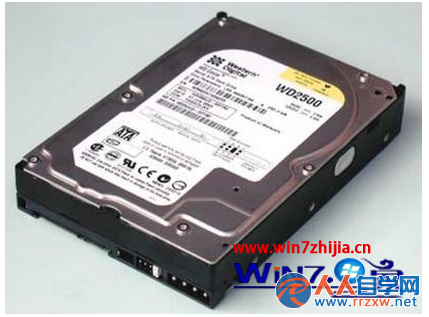
- 硬碟 PCB 金手指氧化:拆下硬碟電路板,橡皮擦/無水酒精清潔金手指。
- IDE 裝置過多導致初始化逾時:BIOS 增加
Boot Delay Time 或 IDE Delay Time,或設定記憶體檢測 3 次延長 POST 時間。
- 長期閒置受潮:斷電後用冷風吹風機均勻吹拂硬碟除濕 (勿過熱)。
- 電源供應器輸出不足/品質差:更換額定功率更高、品牌電源 (確保 +12V 輸出穩定)。
- BIOS Standard CMOS Features 硬碟設為 None:改為 Auto 讓 BIOS 自動偵測。
- IDE 跳線衝突 (雙裝置同設 Master/Slave):調整跳線為 Master/Slave 或 Cable Select (CS)。
- 硬碟實體壞軌/磁頭損壞:聽到異音 (咔咔聲) 請立即停機送專業資料救援,切勿反覆通電嘗試。
排查順序建議:線材連線 → BIOS 設定 → 硬碟狀態 (SMART/S.M.A.R.T. 工具檢測) → 電源 → 專業維修。資料無價,異常時優先備份。