Windows XP Windows 7 Windows 2003 Windows Vista Windows 綜合教學 Linux 系統教學
Windows 10 Windows 8 Windows 2008 Windows NT Windows Server 電腦軟體教學

Windows 7 安裝與重新安裝完整圖文指南:升級安裝 vs 乾淨安裝、光碟開機、分區規劃、帳號建立

編輯:Win7 常見問題解答

從備份資料到進入桌面,Windows 7 安裝全流程圖文詳解。涵蓋升級安裝(保留檔案/設定)與自訂安裝(乾淨重灌)兩大模式、光碟開機 BIOS 設定、磁碟分區操作、安裝精靈每一步畫面、使用者帳號建立、完成進入桌面。

安裝前必做:資料備份

  • 個人文件、圖片、音樂、影片、郵件、收藏夾、Office 檔案、軟體安裝檔(無光碟備份者)。
  • 備份至外接硬碟、網路磁碟、雲端、非系統碟(D:/E:)。

模式一:升級安裝(在現有 Windows 中啟動)

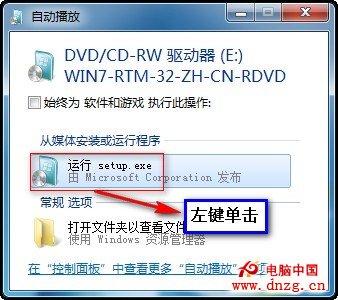
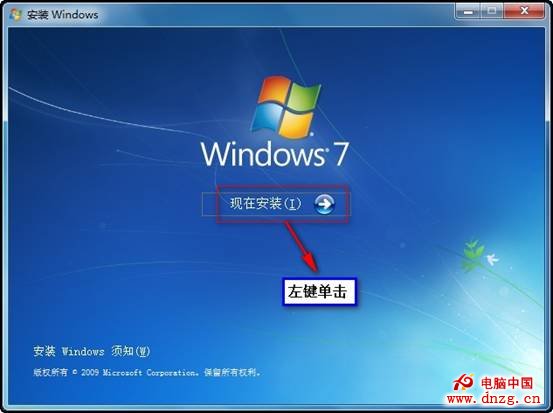
  1. 插入 Win7 安裝光碟 → 自動彈出「安裝 Windows」→ 「立即安裝」。
  2. 安裝 Windows 介面
    立即安裝
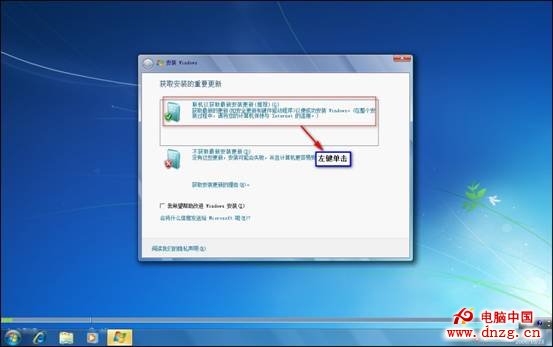
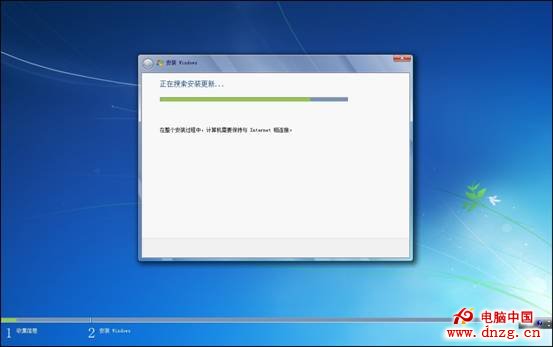
  3. 建議取得更新 → 接受授權條款 → 選擇「升級」。
  4. 取得更新
    授權條款
    選擇升級
    升級模式

優點:保留檔案、設定、已安裝程式。缺點:攜帶舊系統垃圾、潛在相容性問題、無法調整分區。

模式二:光碟開機自訂安裝(乾淨重灌,推薦)

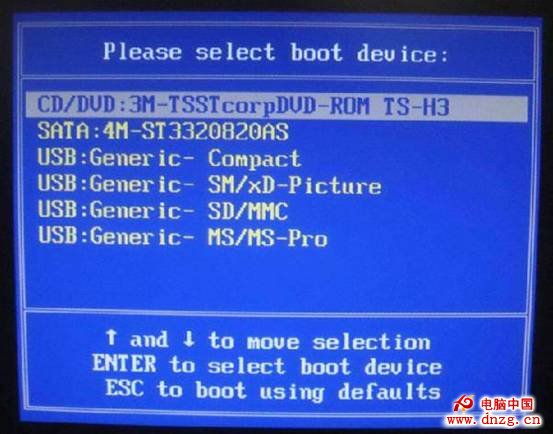
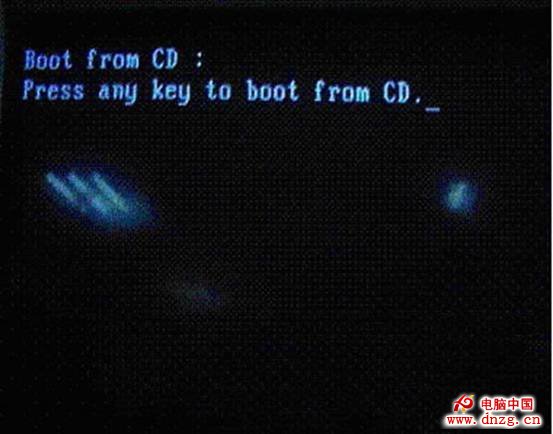
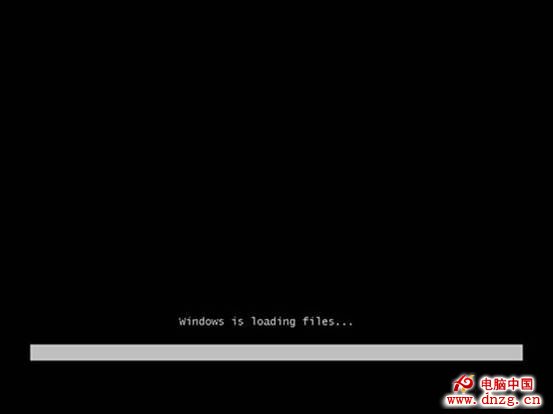
  1. BIOS 設定光碟開機優先:開機按 F12 → 選擇 CD/DVD → 出現「Press any key to boot from CD」按任意鍵。
  2. BIOS 選擇光碟開機
    按任意鍵開機
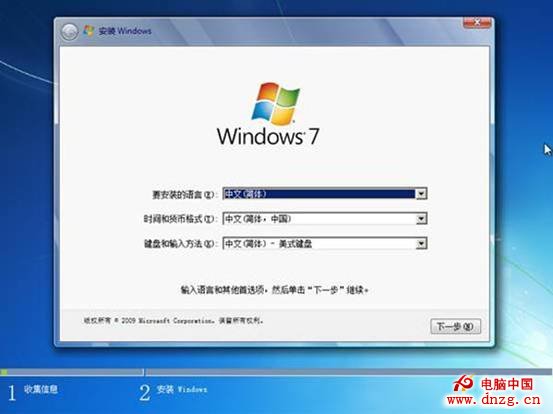
  3. 語言/時間/鍵盤選「中文(簡體)/美式鍵盤」→ 「下一步」→ 「立即安裝」。
  4. 語言選擇
    立即安裝2
    安裝進行中
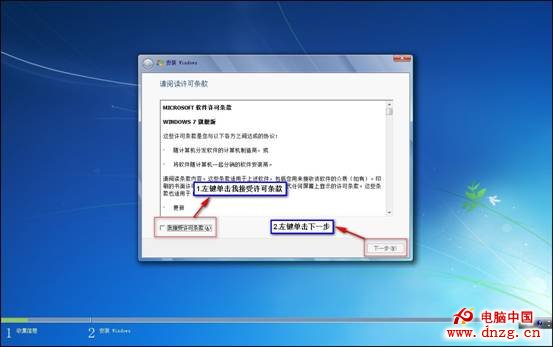
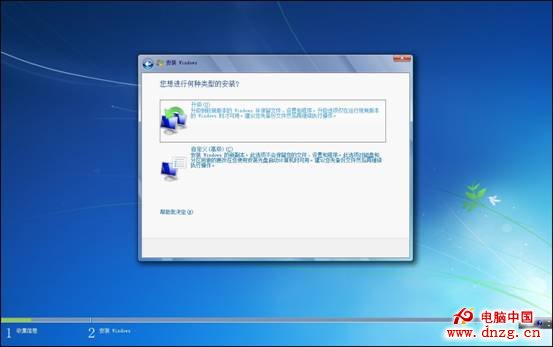
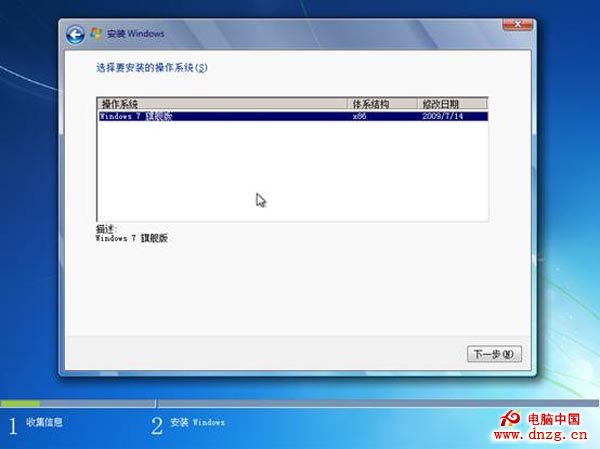
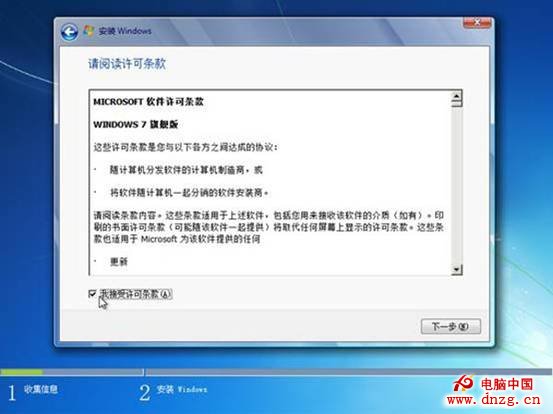
  5. 接受授權條款 → 選擇「自訂(進階)」。
  6. 接受授權
    版本選擇
    自訂安裝
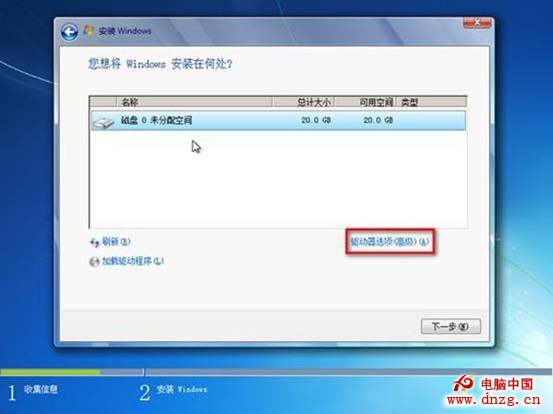
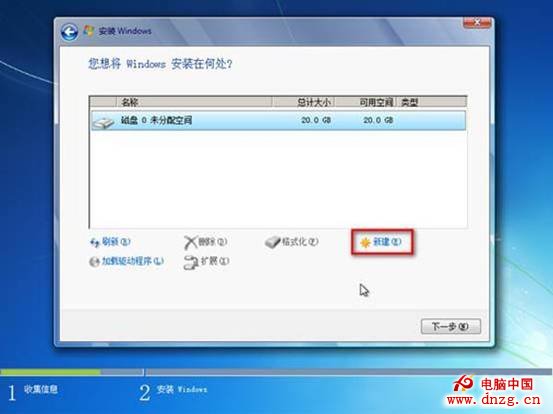
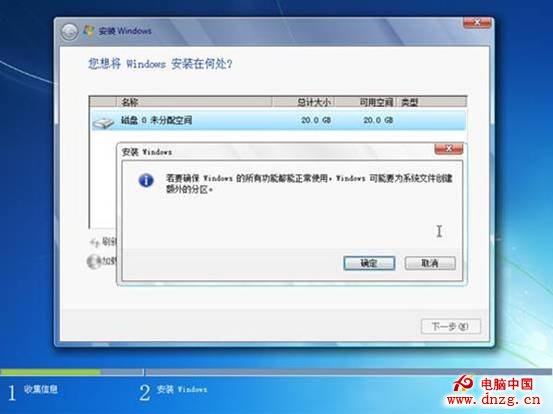
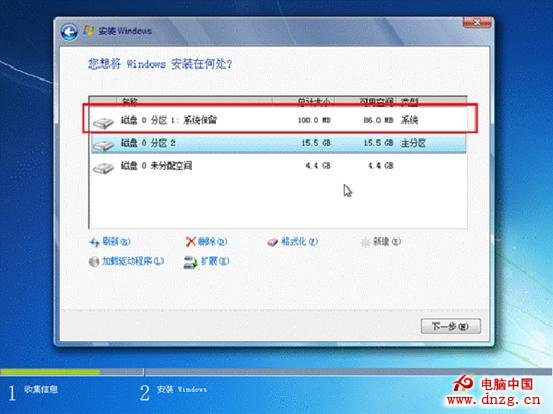
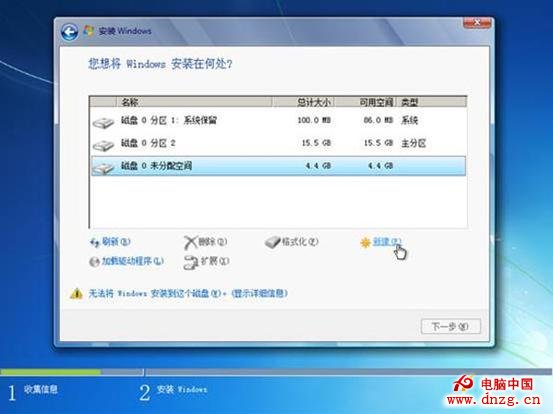
  7. 磁碟分區(關鍵):
    - 「磁碟機選項(進階)」→ 刪除舊分區(備份資料後)
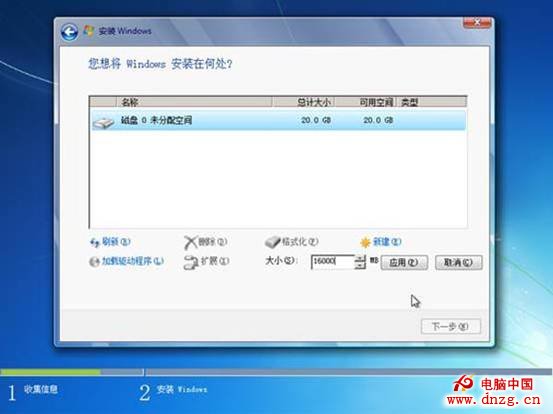
    - 「新增」→ 設定 C 槽大小(建議 100GB+)→ 「套用」
    - 系統自動建立 100MB「系統保留」分區 → 「確定」
    - 剩餘空間同樣「新增」建立 D、E 槽
  8. 磁碟機選項
    新增分區
    設定C槽大小
    系統保留分區提示
    分區完成狀態
    建立資料分區
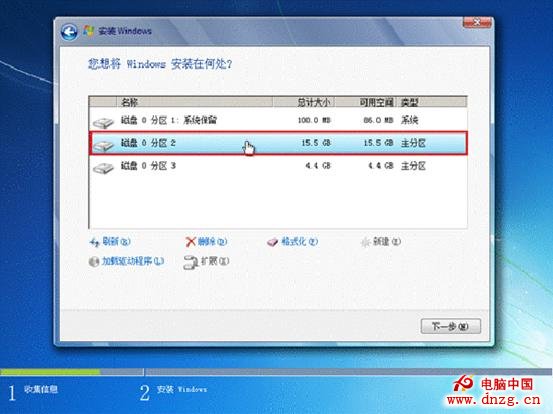
    選擇安裝分區
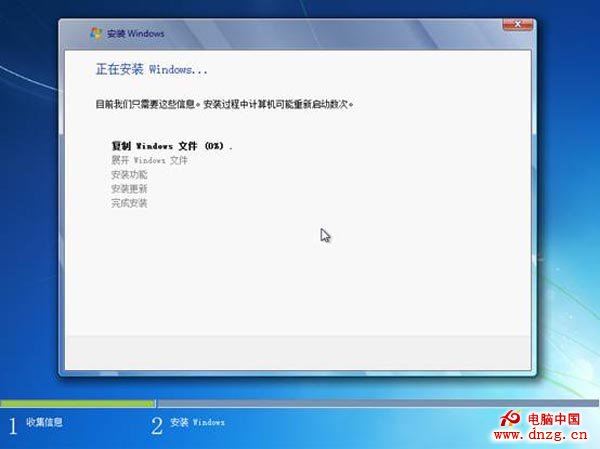
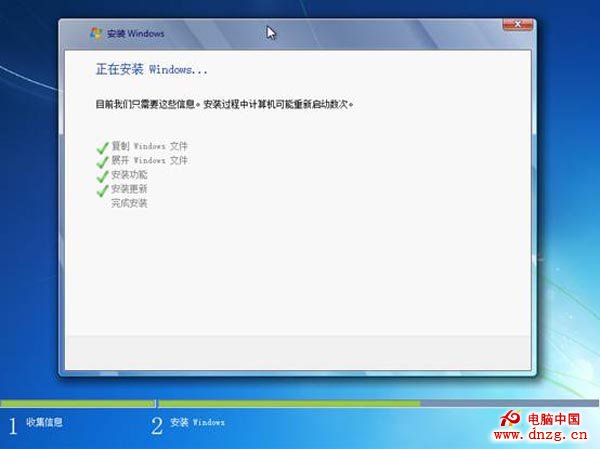
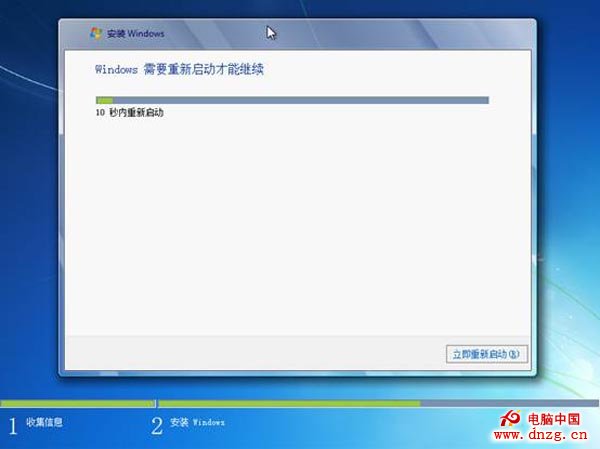
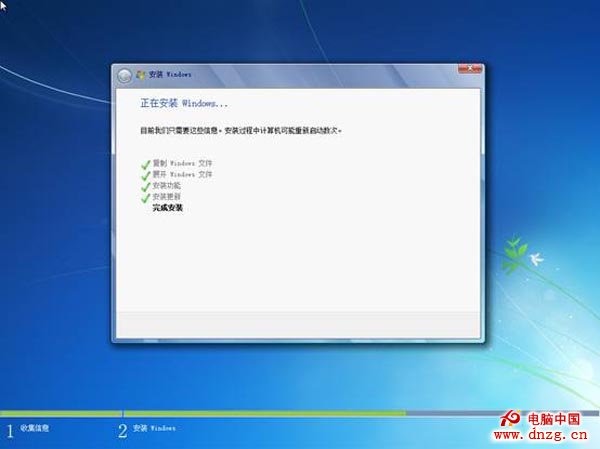
  9. 選擇 C 槽 → 「下一步」→ 自動安裝(複製檔案、展開、安裝功能、更新、完成設定,過程多次重啟)。
  10. 安裝進度
    重啟
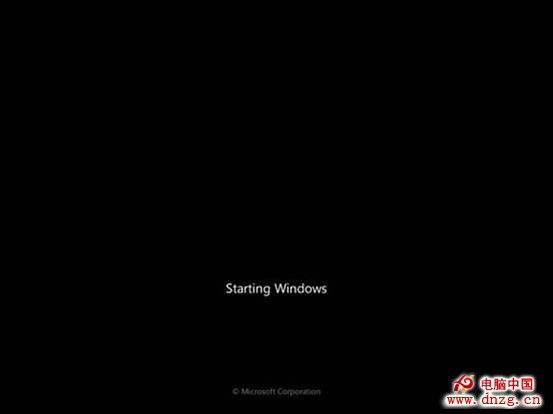
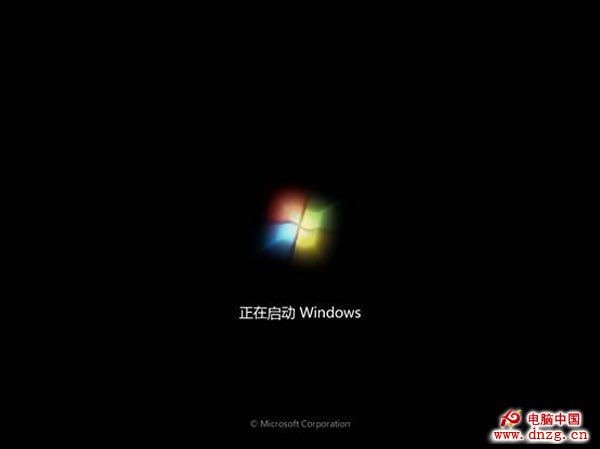
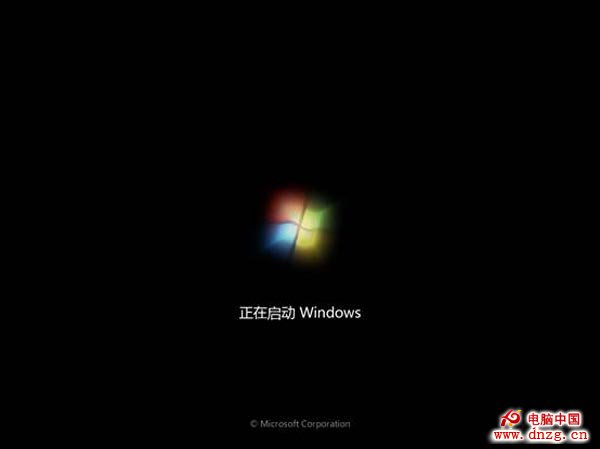
    Windows 啟動
    啟動畫面
    繼續安裝
    安裝功能
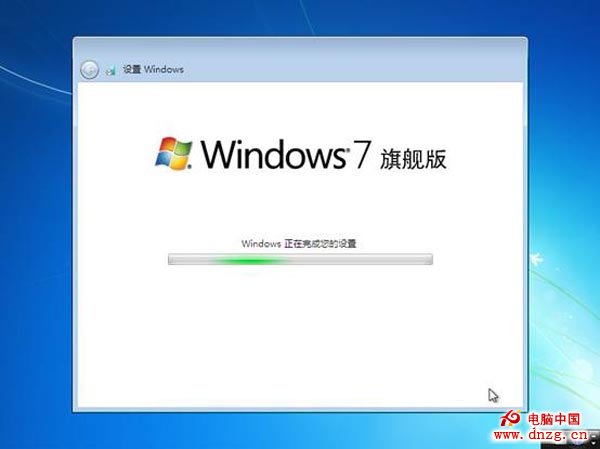
    完成設定
    檢測硬體
    檢測硬體2
    檢測硬體3
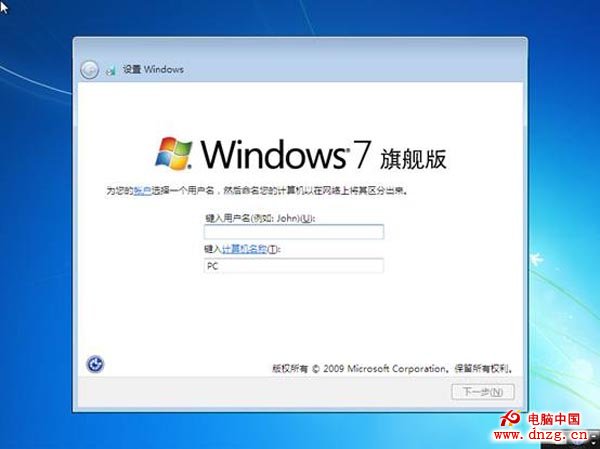
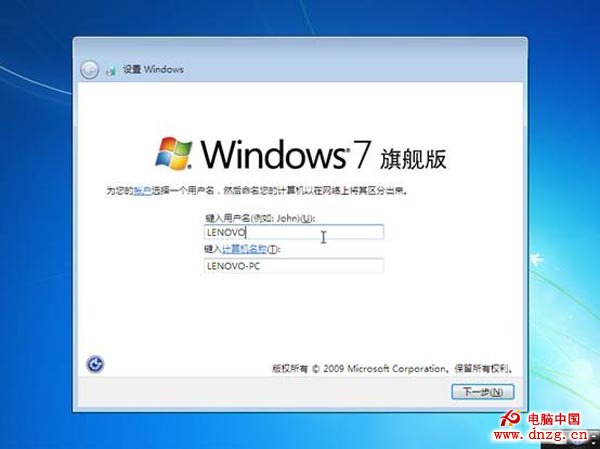
  11. 設定使用者名稱、密碼(可略過密碼稍後設定)、電腦名稱。
  12. 使用者名稱
    密碼設定
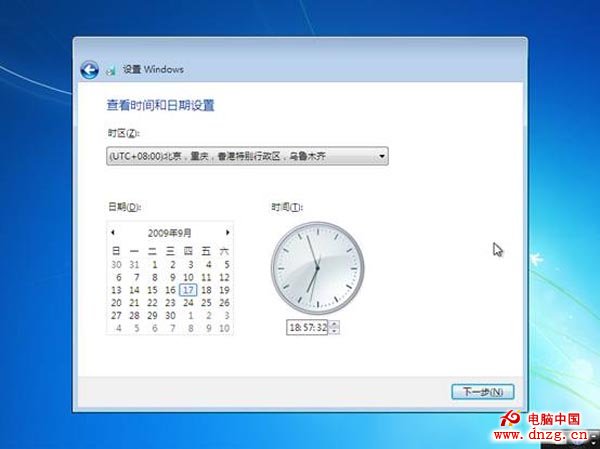
  13. 設定時區、日期時間 → 「下一步」→ 完成進入桌面。
  14. 時間日期
    完成安裝
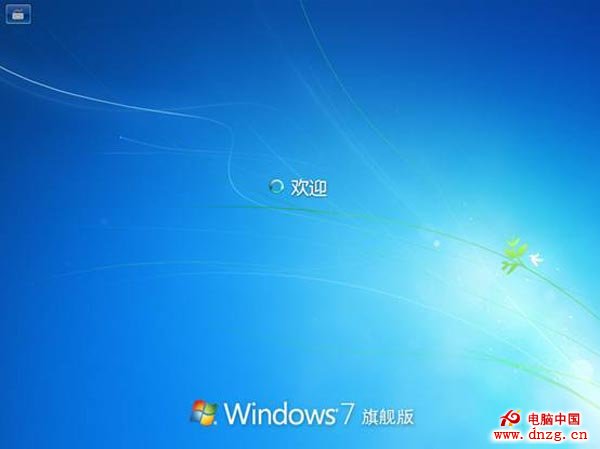
    進入桌面1
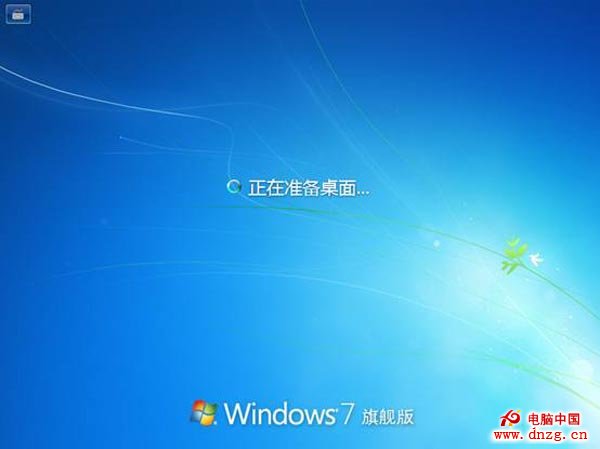
    進入桌面2
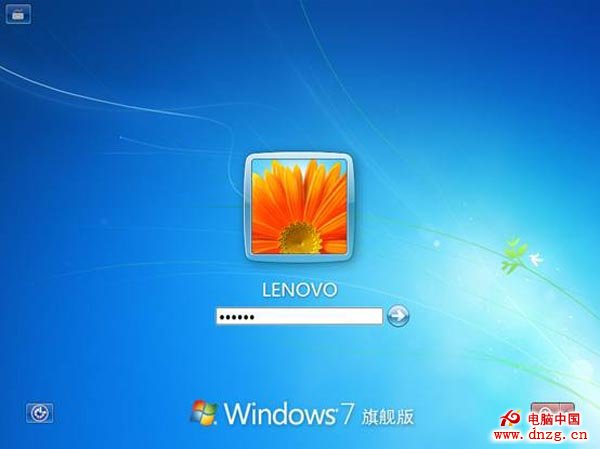
    登入畫面
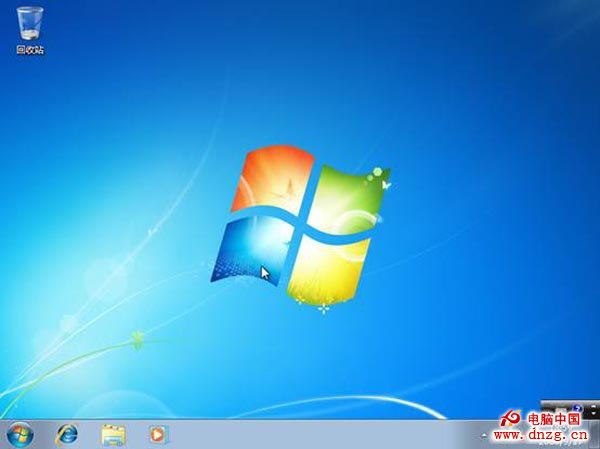
    桌面完成

安裝後必做清單
  • 安裝主機板晶片組、顯卡、聲音、網卡驅動程式(官網最新版)。
  • Windows Update 安裝所有重要/選用更新(含 SP1、IE11、.NET 4.x)。
  • 建立系統還原點 + 系統映像備份(控制台 → 備份與還原)。
  • 啟用防火牆、安裝防毒軟體、設定自動備份排程。

完整安裝流程圖文對照,從 BIOS 到桌面零盲點,乾淨重灌讓系統恢復出廠般純淨穩定。

Copyright © Windows教程網 All Rights Reserved