Windows 7 預設將所有用戶資料(桌面、文件、下載、AppData 等)存放在系統盤 C:\Users。缺點明顯:
將 Users 完整移至 D 盤(或其他資料盤),可實現「系統與資料分離」,重裝系統時資料零風險。
前提:D 盤為 NTFS 格式。
robocopy "C:\Users" "D:\Users" /E /COPYALL /XJ
rmdir "C:\Users" /S /Q
mklink /J "C:\Users" "D:\Users"
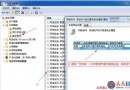
Administrator → 「內容」→ 取消勾選「帳戶已停用」→ 確定。Administrator 登入。robocopy "C:\Users" "D:\Users" /E /COPYALL /XJ /XD "C:\Users\Administrator"
rmdir "C:\Users" /S /Q
mklink /J "C:\Users" "D:\Users"
| 參數 | 用途 |
|---|---|
/E | 複製子目錄(含空目錄) |
/COPYALL | 複製所有檔案資訊(資料、屬性、時間戳、ACL、擁有者、稽核) |
/XJ | 排除連結點與符號連結(避免無限遞迴) |
/XD | 排除指定目錄(此處排除 Administrator 避免權限衝突) |
mklink /J | 建立目錄連結點,系統仍以 C:\Users 存取,實際寫入 D:\Users |
C:\Users 應顯示為連結圖示,屬性中目標指向 D:\Users。C:\Users,極少數相容性問題需個別處理。安裝階段移動最簡單且無殘留;已安裝系統雖繁瑣但同樣有效。實現系統與資料分離,是筆電小 SSD、重裝黨的必備技能。