Windows XP Windows 7 Windows 2003 Windows Vista Windows 綜合教學 Linux 系統教學
Windows 10 Windows 8 Windows 2008 Windows NT Windows Server 電腦軟體教學

Win7 群組原則禁用 USB 儲存裝置:防止資料外洩與病毒傳播

編輯:Win7 常見問題解答

企業或共用電腦環境常需禁用 USB 隨身碟、外接硬碟等大量儲存裝置,防止資料竊取或病毒入侵。透過 Active Directory 群組原則針對 usbstor.inf 設定權限,可精確封鎖 USB 大量儲存裝置,不影響鍵盤、滑鼠、印表機等其他 USB 裝置。

設定流程

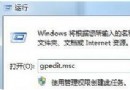
  1. 按 Win + R 輸入 dsa.msc 開啟「Active Directory 使用者與電腦」(需網域環境;單機版請用 gpedit.msc 本機群組原則)。
  2. 右鍵目標 OU(組織單位)→「內容」→「群組原則」→「新建」→ 命名(如「禁用 USB」)→「編輯」。
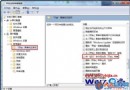
  3. 展開:
    電腦設定 → Windows 設定 → 安全性設定 → 檔案系統
  4. 右鍵空白處 →「新增檔案」→ 輸入路徑 %SystemRoot%\Inf\usbstor.inf → 確定。
  5. 群組原則檔案系統新增 usbstor.inf
  6. 「資料庫安全性設定」視窗:移除所有既有使用者/群組 →「新增」→ 輸入 Everyone → 確定。
  7. 針對 Everyone,取消勾選「讀取與執行」、「列出資料夾內容」、「讀取」→ 勾選「拒絕:完整控制」→「套用」→「確定」。
  8. 「新增物件」視窗保持預設 → 確定完成。

效果: 套用原則後,插入 USB 隨身碟將不會出現磁碟機代號,裝置管理員中 USBSTOR 服務無法啟動,達到物理封鎖效果。解除禁用時,將 Everyone 權限改回「允許:讀取與執行」即可。

Copyright © Windows教程網 All Rights Reserved