Windows XP Windows 7 Windows 2003 Windows Vista Windows 綜合教學 Linux 系統教學
Windows 10 Windows 8 Windows 2008 Windows NT Windows Server 電腦軟體教學

Win7 清除遊戲瀏覽記錄保護隱私:關閉「收集最近玩過的遊戲資訊」

編輯:Win7 常見問題解答

功能說明

Win7 內建「遊戲總管」會自動記錄最近執行的遊戲、遊戲時長、分數等資訊,並顯示在開始選單「遊戲」資料夾中。若不想被他人發現遊戲習慣,可關閉此收集功能並清除現有記錄。
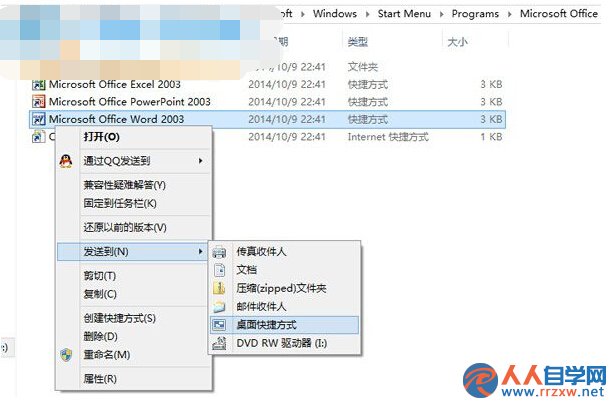
操作步驟

步驟 1:開啟遊戲總管設定

  1. 點選「開始」→ 在搜尋框輸入「遊戲總管」→ 按 Enter 開啟。
  2. 或控制台 → 「程式」 → 「遊戲總管」。

步驟 2:停用記錄收集

  1. 在「設定遊戲更新和選項」視窗中,找到 「收集最近玩過的遊戲資訊」 核取方塊。
  2. 取消勾選 此選項。
  3. 點選「確定」儲存設定。
遊戲總管設定取消勾選收集遊戲資訊

步驟 3:清除現有記錄(可選)

在同一視窗中,點選「清除遊戲記錄」按鈕(若有),或手動刪除資料夾:
C:\Users\<使用者名稱>\AppData\Local\Microsoft\Windows\GameExplorer

效果驗證

設定完成後,開始選單 → 「遊戲」資料夾將不再顯示最近玩過的遊戲捷徑,隱私得到保護。

補充:徹底關閉遊戲總管功能

  1. 控制台 → 「程式和功能」→ 「開啟或關閉 Windows 功能」。
  2. 取消勾選「遊戲」→ 「確定」→ 重新開機。

此舉將移除遊戲總管、撲克、纖維牌等內建遊戲與相關服務,徹底杜絕記錄產生。
Copyright © Windows教程網 All Rights Reserved