許多用戶在安裝 Windows 7 SP1 時遇到「系統缺少必要組件」錯誤,無法繼續升級。這主要是因為使用優化軟體(如早期版本的「魔方」/ Windows 7 優化大師)執行「系統瘦身」時勾選並刪除了「驅動程式備份」,導致 C:\Windows\System32\DriverStore\FileRepository 目錄下關鍵驅動程式套件遺失。
下載後解壓縮備用。不確定系統位元數?在「開始」→右鍵「電腦」→「屬性」查看「系統類型」,或使用魔方軟體內的系統報告查看。
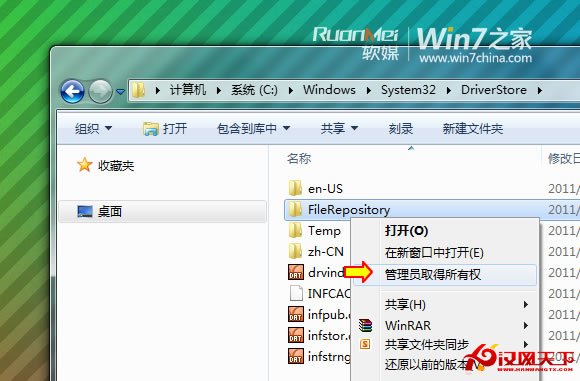
C:\Windows\System32\DriverStore\。FileRepository 資料夾 → 選擇「管理員取得所有權」,等待命令視窗自動關閉。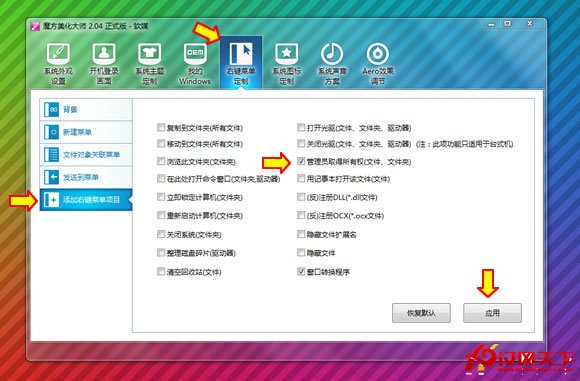
FileRepository 內所有內容,複製/剪貼至 C:\Windows\System32\DriverStore\FileRepository。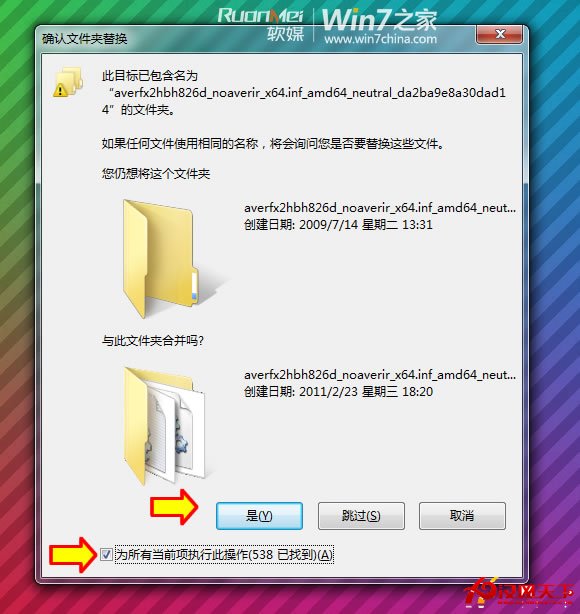
若仍提示權限不足,可再次對該資料夾執行「管理員取得所有權」,或在資料夾「屬性」→「安全性」→「編輯」手動添加目前使用者「完全控制」權限後重試。
檔案全部貼上後,即可進行 Windows 7 SP1 獨立安裝包或 Windows Update 線上升級,將 100% 成功安裝。
官方補充:魔方 2.02 及後續版本已移除「系統瘦身」中的驅動程式備份清理功能,不會再造成此問題。建議使用者升級至最新版魔方。