Dell 伺服器 iDRAC (Integrated Dell Remote Access Controller) 網頁介面在 Win7 + IE11 環境下常因 **IE11 的 TLS/加密套件/ActiveX 相容性問題** 導致登入失敗,顯示「登入錯誤(憑證失敗)密碼錯誤」。
解決方案:降級至 IE10 / IE9
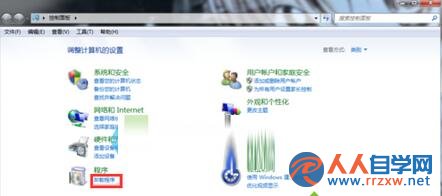
- 控制台 → 程式 → 程式和功能 → 左側「檢視已安裝的更新」。
- 在清單中找到 **Internet Explorer 11** 與 **Internet Explorer 11 語言包**,右鍵 → 「解除安裝」。
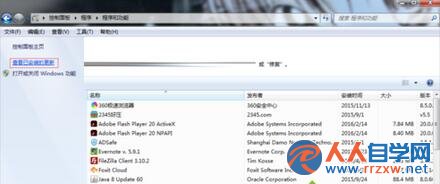
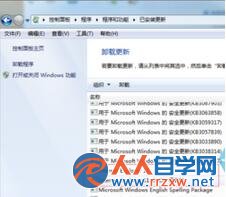
- 等待解除安裝完成(數分鐘)→ **重開機**。系統會自動回退至 IE10(或 IE9)。

- 重新以 IE10 登入 iDRAC,通常即可成功。
- 為防自動更新再裝回 IE11:開啟 IE10 → 齒輪圖示 →「關於 Internet Explorer」→ **取消勾選「自動安裝新版本」**。

替代方案
- 使用 **Firefox ESR / Chrome 舊版 / 專用 iDRAC Java/HTML5 客戶端**(新版 iDRAC 8/9 支援 HTML5,無需 IE)。
- 在支援的作業系統(Win10/11、Linux、macOS)上用現代瀏覽器管理 iDRAC。
- 若必須用 Win7,建議離線環境、關閉 Windows Update、僅保留 IE10。
核心原因:**IE11 的預設安全性設定與舊版 iDRAC 固件的加密協商不相容**,降級瀏覽器即可繞過。