許多使用者在嘗試將筆電的有線網路透過無線網卡分享給其他裝置時,常遇到「本地網卡 ICS 服務無法啟動」或「啟用 Internet 連線共享選項消失」等問題。本教學將以「主機(雙網卡)分享給從機(單無線網卡)」為例,提供完整設定步驟與疑難排解方案,確保順利建立無線熱點。
開啟「網路連線」,右鍵點選連接外部網路的「區域連線」→「內容」→「共用」索引標籤,勾選「允許其他網路使用者透過這部電腦的網際網路連線來連線」。
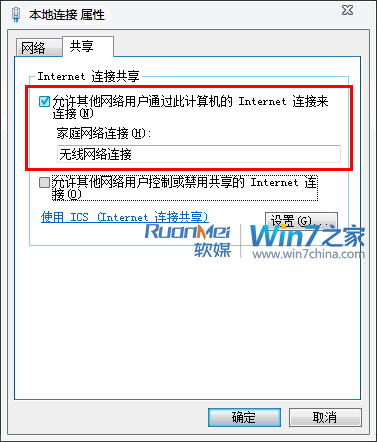
確保主機已透過有線網卡成功連上校園網或寬帶。
右鍵主機無線網卡 → 「內容」 → 選取「Internet 通訊協定第 4 版 (TCP/IPv4)」 → 「內容」 → 選擇「使用下列 IP 位址」並輸入:
192.168.0.1255.255.255.0192.168.0.1192.168.0.1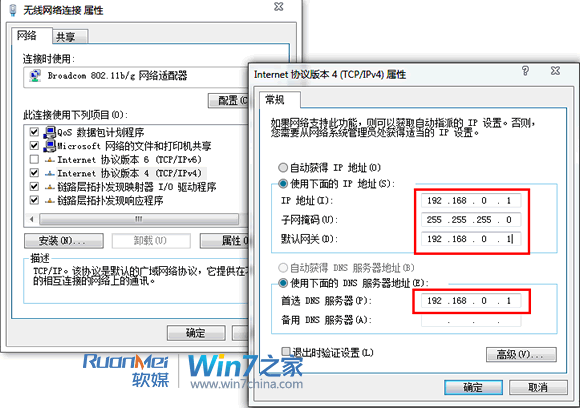
同樣進入從機無線網卡 IPv4 內容,設定如下(IP 尾碼不可為 1):
192.168.0.X(X 為 2~254 任意數字)255.255.255.0、192.168.0.1、192.168.0.1)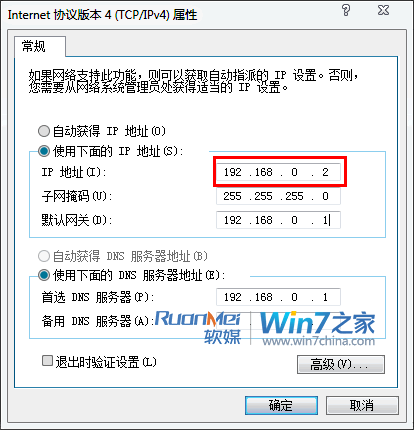
在主機建立一個無線臨時網路(無論是否出現「啟用 Internet 連線共享」選項),從機搜尋並連線該網路,即可共享主機的網際網路連線。
若上述設定皆正確但仍無法共享,通常是 ICS 服務或其相依服務未啟動。請依序檢查並啟動以下服務:
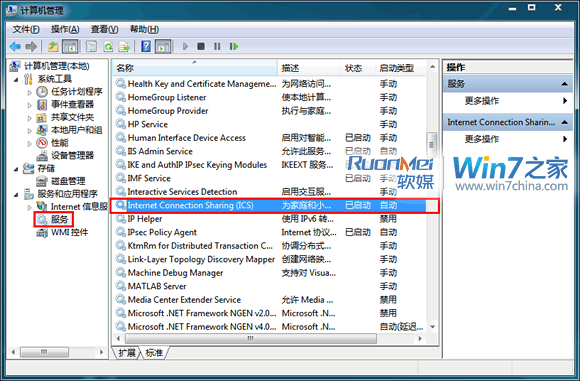
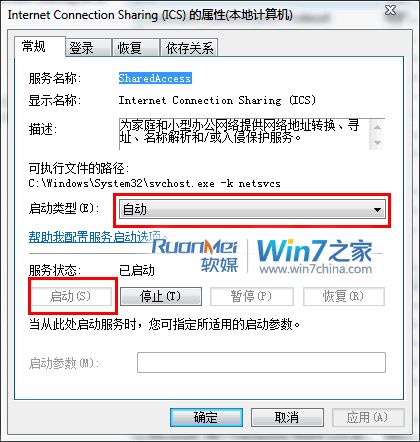
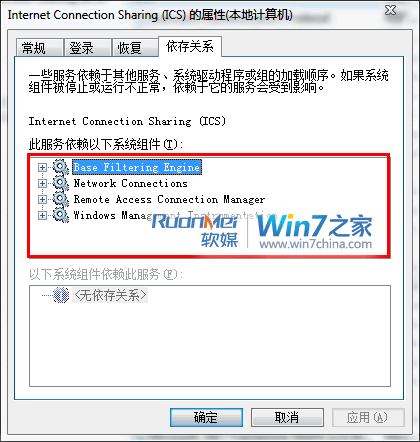
ICS 服務相依性關係圖(金字塔結構)
完成上述步驟後,重新整理網路連線,無線分享應即可正常運作。
Win7 如何刪除多餘使用者帳號?本機使用者和群組管理工具快速清理
Win7升級Win10遇到0xC1900101-0x3000d錯誤?NVIDIA驅動衝突深度解析與解決方案
Win7 開啟自動播放功能:插入裝置自動匯入照片、播放影音、彈出詢問全自訂
Win7 開機報錯 svchost.exe 三步驟修復:msconfig 禁用啟動項與 Windows Driver Foundation 服務
Win7 如何刪除虛擬記憶體(分頁檔)?騰出磁碟空間完整步驟
Windows 7 放大鏡完整使用指南:啟動方式、快捷鍵與進階技巧