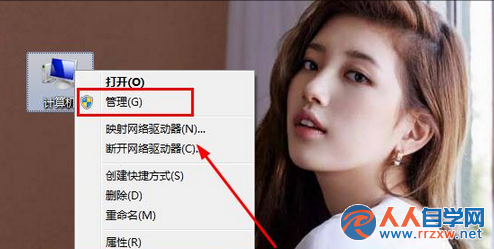
Windows 7 引入了名為「Aero Snap」的視窗智能排列功能,當你將視窗拖曳到螢幕邊緣時,系統會自動將其最大化或佔據半邊螢幕。雖然這項功能能大幅提升多工效率,但部分使用者可能不習慣這種自動吸附行為。本文將詳細說明如何透過登錄編輯器啟用或停用此功能,並提供實用的操作建議。

Windows 7 系統介面示意圖
若你想關閉此功能,請依照以下步驟操作:
regedit 並按下 Enter 啟動登錄編輯器。HKEY_CURRENT_USER\Control Panel\Desktop1(啟用)修改為 0(停用),然後按下「確定」。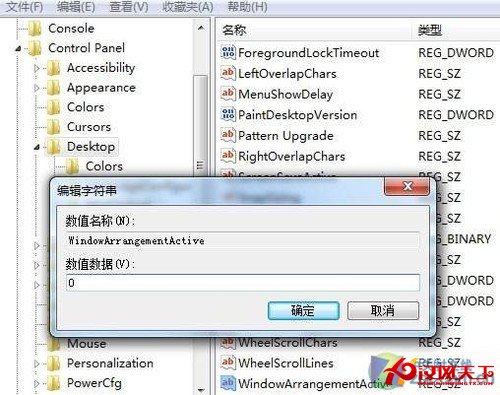
修改 WindowArrangementActive 登錄值
完成修改後,重新登入或重新啟動電腦即可生效。視窗拖曳到螢幕邊緣將不再自動排列。
雖然提供了關閉方法,但筆者不建議過度修改系統預設設定。Windows 7 的預設行為相較於 Windows XP 有顯著改進,更貼合現代使用者習慣。許多時候覺得「不好用」僅是因為尚未適應新操作邏輯。建議先嘗試使用一段時間,善用 Win + ←/→ 快速鍵進行視窗分割,體驗其帶來的效率提升。