問題成因
《英雄聯盟》商店頁面調用 Windows 內建 IE 渲染引擎。若 IE 快取損壞、隱私等級過高、SSL/TLS 協定未啟用,即會導致商店空白、載入失敗或報錯。
修復步驟(針對 IE 瀏覽器設定)
步驟 1:清除瀏覽歷史記錄
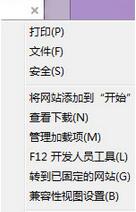
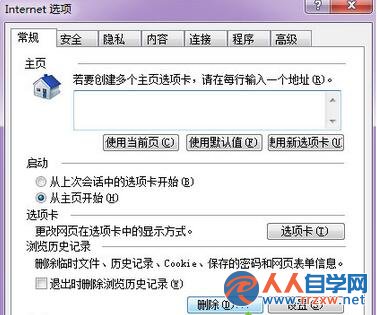
- 開啟 IE → 右上角齒輪圖示 → 「網際網路選項」。
- 「一般」索引標籤 → 「瀏覽歷程」區塊 → 點選「刪除」。
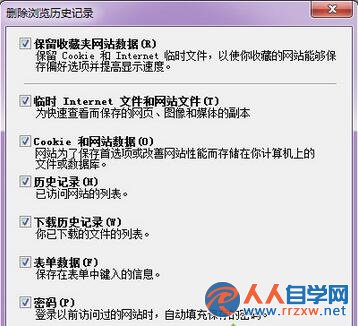
- 勾選所有項目(暫存檔、Cookie、歷史記錄、表單資料、密碼等)→ 「刪除」。
步驟 2:調整隱私等級
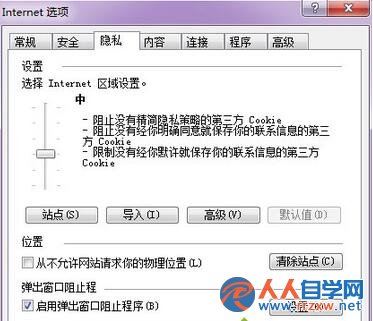
- 切換至「隱私」索引標籤。
- 「設定」區塊將滑桿調至「中」(預設值),或點選「預設」按鈕。
步驟 3:啟用 SSL 3.0 與 TLS 1.0
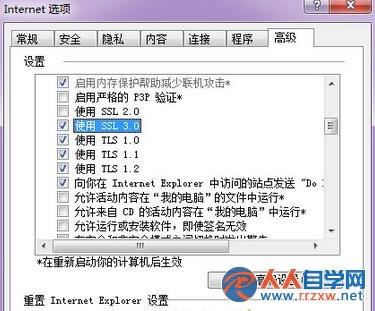
- 切換至「進階」索引標籤。
- 捲動至「安全性」區塊,勾選:
- 使用 SSL 3.0
- 使用 TLS 1.0
- (建議同時勾選 TLS 1.1、TLS 1.2 以相容現代網站)
- 點選「確定」→ 關閉 IE 視窗 → 重新啟動遊戲客戶端測試商店。
進階排查(若上述無效)
- 以管理員身分執行 CMD,輸入
sfc /scannow 修復系統檔案。
- 檢查系統時間是否正確(時間偏差會導致 SSL 憑證驗證失敗)。
- 暫時關閉防火牆/防毒軟體測試。
- 重新安裝/修復遊戲客戶端。
小結
90% 以上的 LoL 商店無法開啟問題,皆可透過清除 IE 快取、調整隱私等級、啟用 SSL/TLS 協定解決。操作簡單無風險,建議優先嘗試。