錯誤背景
錯誤代碼 0xc0000e9 通常表示硬體通訊錯誤(硬碟壞軌、SATA 線鬆動、BIOS 設定錯誤),導致系統無法正確讀取登錄檔案。本文提供透過 BIOS 載入預設值與重裝系統的修復流程。
解決步驟
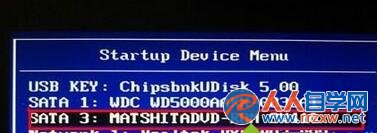
步驟 1:進入開機選單選擇安裝媒體
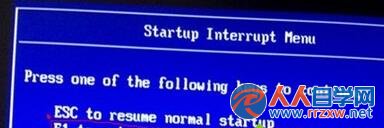
開機時連續按 F12(聯想機型)或 F8/Esc 進入「Startup Device Menu」,選擇光碟機或 USB 隨身碟啟動。
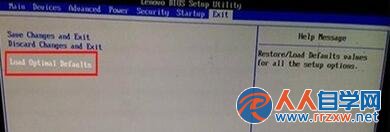
步驟 2:進入 BIOS 載入最佳預設值
- 開機按 Del、F1 或 F2 進入 BIOS(視品牌而定)。
- 導航至 Exit → Load Optimal Defaults(或 Load Setup Defaults)。
- 確認選擇 Yes 載入出廠預設值。
步驟 3:儲存並重新安裝系統
- 按 F10 或選擇 Save and Exit 儲存設定並重啟。
- 隨即進入 Windows 安裝程式,依提示重新安裝系統(會格式化系統磁碟)。
替代方案:修復現有系統(若不想重灌)
- 進入 Windows 安裝介面選擇「修復電腦」→ 「疑難排解」→ 「進階選項」→ 「命令提示字元」。
- 執行以下指令嘗試修復開機與檔案系統:
chkdsk C: /f /r
sfc /scannow /offbootdir=C:\ /offwindir=C:\Windows
bootrec /fixmbr
bootrec /fixboot
bootrec /rebuildbcd
硬體層面檢查(若反覆發生)
- 更換 SATA 纜線或換插槽。
- 使用 MHDD、Victoria 等工具檢測硬碟壞軌。
- 記憶體測試:MemTest86 跑至少 4 次 Pass。
注意
重裝系統會清空 C 槽資料,操作前請務必透過 PE 系統或外接硬碟盒備份重要檔案。