Win7 內建 **便箋** 小工具,簡單好用、自動儲存、支援多色區分。完整使用指南:
找到並啟動便箋
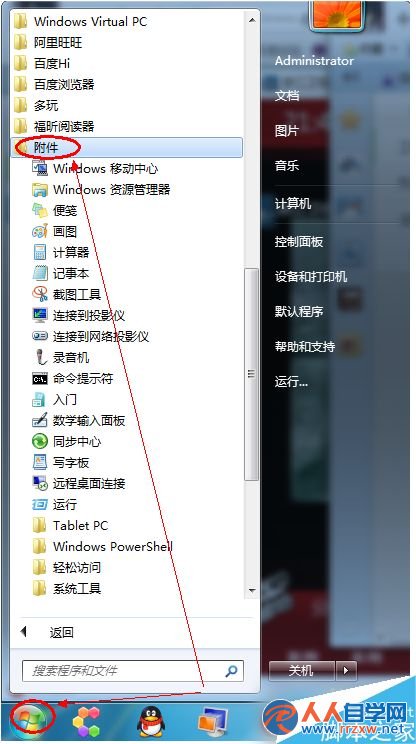
- 開始 → 所有程式 → **附件** → **便箋**。
建立快速存取
- 右鍵便箋圖示 → 「傳送到」→「桌面捷徑」。
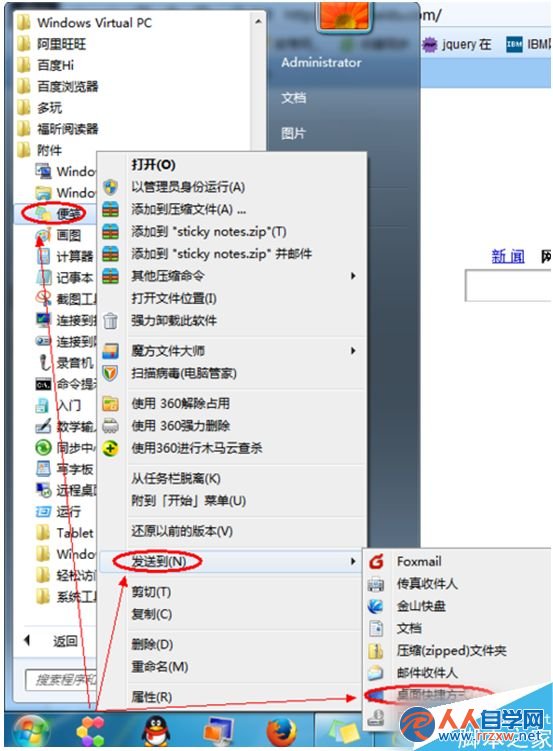
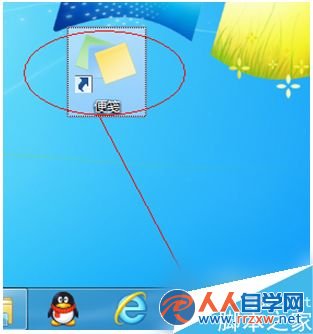
- 按住 Shift 拖曳桌面捷徑到**工作列** → 釘選到工作列(或右鍵工作列圖示→「將此程式釘選到工作列」)。
基本操作
- **新增**:點工作列/桌面便箋圖示,或現有便箋左上角「+」。
- **輸入**:點擊便箋直接打字,**自動儲存**(關閉視窗/關機不遺失)。
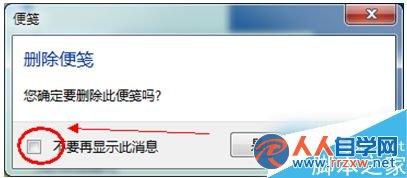
- **刪除**:點便箋右上角「×」→ 彈出確認對話框 → 「是」(建議**保留確認提示**防誤刪)。


顏色管理與視覺優化
- 右鍵便箋標題列 → 選顏色(藍/綠/粉/紫/黃/白),**單個便箋單獨設定**。
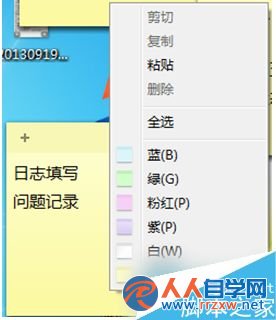
- 桌面背景與便箋顏色衝突時,調整便箋顏色提升可讀性。
整理與最小化
- 便箋多時 → 右鍵工作列便箋圖示 → 可最小化所有便箋;再點一次還原顯示。
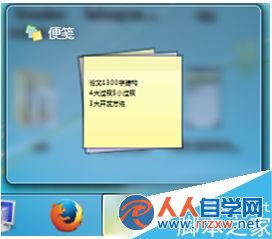
- 這就是**釘選到工作列**的最大價值:一鍵隱藏/顯示所有便箋。
進階替代方案
- 跨裝置同步:OneNote、Microsoft Sticky Notes (Win10/11 內建、雲端同步)、Google Keep、Notion。
- 功能更強:Evernote、Obsidian、Logseq、Typora(支援 Markdown、標籤、雙向連結)。
Win7 便箋:輕量、即時、自動存、釘選工作列一鍵呼喚,日常記事首選。