Windows 7 相較於 XP,提供極為便利的功能:直接在介面上以明文顯示已連線過的無線網路密碼。無論是重灌系統前備份密碼、同事詢問 Wi-Fi 密碼、或是自行忘記,都能在幾秒內找回,無需第三方工具。
操作步驟
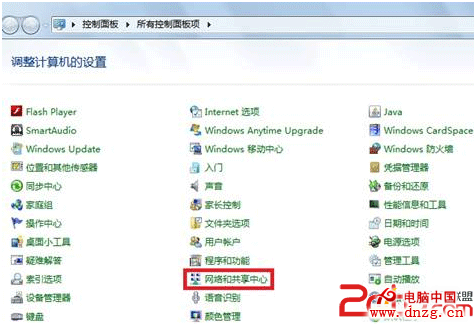
- 桌面右鍵「網路」→ 選「內容」。
- 左側點選「管理無線網路」(或「變更介面卡設定」→ 右鍵無線網卡 → 「狀態」 → 「無線內容」)。
- 在列表中雙擊目標無線網路名稱(SSID),開啟其「內容」視窗。
- 切換到「安全性」標籤。
- 勾選「顯示字元」,密碼欄位即會以明文顯示。
適用範圍與限制
- 僅限已成功連線並儲存設定檔的無線網路。
- 需具備管理員權限或為該設定檔建立者。
- Windows 8/10/11 操作邏輯類似,介面略有不同。
安全提醒
此功能雖方便,也意味著任何取得電腦使用權限的人都能輕易讀取 Wi-Fi 密碼。建議:
- 定期更換無線網路密碼。
- 不信任的訪客勿使用管理員帳號登入。
- 企業環境建議採用 802.1X/RADIUS 驗證,避免單一預共享金鑰洩漏風險。
善用 Win7 內建功能,秒查 Wi-Fi 密碼,免裝額外軟體。