Windows 7 遠端協助完整設定教學:邀請、連線、權限控制
Windows 7 內建遠端協助可讓信任人員透過網路檢視、操作您的桌面協助解決問題,無需安裝第三方軟體。以下為完整設定與使用流程。
第一階段:受控端(被協助者)啟用遠端協助
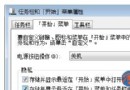
- 右鍵「電腦」 → 「內容」 → 左側「進階系統設定」。
- 「遠端」標籤 → 勾選「允許遠端協助連線連接到這台電腦」 → 「進階」。
- 勾選「允許這台電腦被遠端控制」 → 設定邀請有效期限(建議 1 小時) → 確定。
第二階段:發送邀請檔案
- 開始 → 搜尋「Windows 遠端協助」開啟。
- 選擇「邀請您信任的人來協助您」。
- 選擇「使用電子郵件傳送邀請」或「將邀請儲存為檔案」(建議儲存為檔案,再透過即時通訊/雲端硬碟傳送)。
- 系統產生
Invitation.msrcIncident 檔案並顯示 一次性密碼(字母數字混合,區分大小寫)。
- 將邀請檔案與密碼分別傳送給協助者(建議用不同管道傳送以增強安全)。
第三階段:協助端(控制端)連線操作
- 開啟「Windows 遠端協助」 → 選擇「協助受邀的人」。
- 選擇「使用邀請檔案」 → 瀏覽選取收到的
.msrcIncident 檔案。
- 輸入密碼 → 確定。
- 受控端跳出確認視窗 → 點選「是」允許連線。
- 連線成功後,協助端工具列啟用:檢視桌面、要求控制權、聊天、檔案傳輸、截圖、重新啟動等功能。
權限與安全控制要點
- 僅允許檢視:預設協助端只能看不能操作,需點選工具列「要求控制權」,受控端確認後才能操作滑鼠鍵盤。
- 一次性密碼:每次邀請產生新密碼,連線結束即失效,防止濫用。
- 邀請有效期:預設 6 小時,可在進階設定縮短(如 30 分鐘),降低被盜用風險。
- 防火牆:Windows 防火牆會自動開啟「遠端協助」例外(TCP 3389 等),第三方防火牆需手動開放。
常見問題排除
- 無法連線:確認雙方網路通暢(可 Ping 通)、防火牆開放、遠端協助服務 (
Remote Assistance) 正在執行。
- 畫面延遲高:降低桌面解析度、關閉桌面背景、停用 Aero 特效(遠端協助工具列有快速切換)。
- 無法傳送檔案:檢查雙方「檔案傳輸」權限,或改用共享資料夾/雲端硬碟輔助。
Windows 7 遠端協助整合度高、零成本、安全性佳,是企業內部支援、親友遠端除錯的首選方案。