Win7 檔案總管預設單擊開啟檔案、按住 Ctrl/Shift 多選,對觸控螢幕、平板筆、或習慣「勾選模式」的使用者不夠友善。啟用「使用核取方塊選取項目」後,每個檔案/資料夾前方顯示核取方塊,滑鼠點選即可多選、不會誤觸開啟,操作更直覺。
啟用步驟
- 開啟任意資料夾(或按 Win+E 開啟檔案總管)。
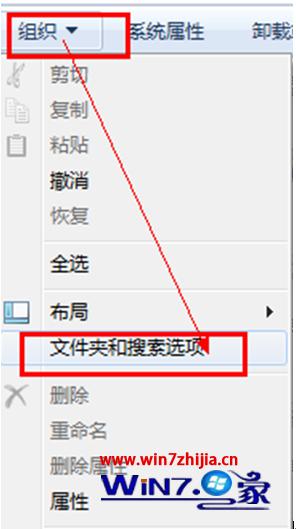
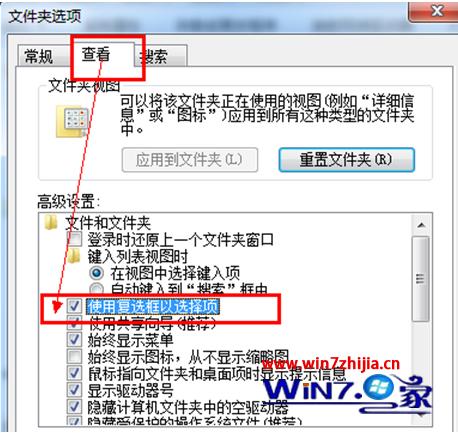
- 工具列點擊「編排」→ 「資料夾和搜尋選項」(或 Alt 顯示選單列 → 「工具」→「資料夾選項」)。
- 切換至「檢視」分頁。
- 在「進階設定」清單中向下捲動,找到並勾選 「使用核取方塊選取項目」。
- 點擊「確定」儲存離開。
效果展示
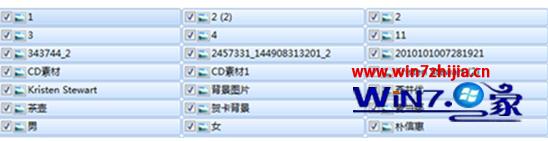
- 資料夾中每個檔案/資料夾圖示左上角出現核取方塊。
- 滑鼠單擊方塊即可選取/取消選取,不觸發開啟動作。
- 配合工具列「全選/反選/取消全選」按鈕,大量檔案管理更高效。
- 觸控螢幕/平板筆點選方塊不易誤觸,體驗大幅提升。
適用情境與取捨
- ✅ 觸控螢幕筆電/平板、平板筆操作、習慣勾選模式的使用者、大量檔案批次操作(複製/移動/刪除)。
- ❌ 傳統滑鼠鍵盤高手、偏好單擊開啟、介面極簡主義者(方塊佔據視覺空間)。
- 設定為「資料夾選項」全域生效,所有資料夾皆啟用;若需特定資料夾不同行為,Win7 原生不支援,需第三方殼擴充。
一個核取方塊選項,讓 Win7 檔案總管瞬間獲得類似行動裝置的選取體驗,特别適合觸控裝置與批次檔案管理場景。