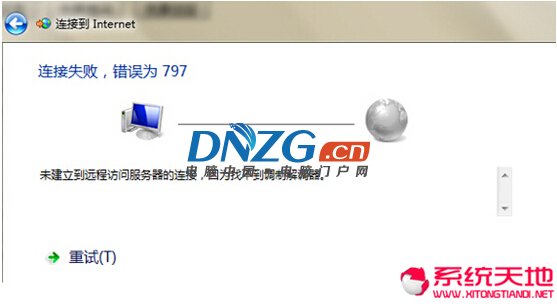
Win7 建立寬帶連線(PPPoE)時出現「錯誤 797:找不到連接裝置」,代表系統無法偵測到 ADSL Modem(數據機)或對應的 RASPPPOE 協定元件異常。本文從硬體連線、驅動程式、撥號設定、虛擬裝置衝突四個面向完整排查。
錯誤 797 核心成因
- Modem 電源、資料線(電話線/網路線)未接妥或損壞。
- 網路卡驅動程式異常(裝置管理員出現驚嘆號/問號)。
- RASPPPOE 協定損毀或未正確安裝。
- 裝置管理員中存在空白的「ISDN Channel Adapter」虛擬裝置,搶佔連線資源。
分級排查步驟
1. 硬體層級檢查
- 確認 Modem 電源指示燈正常,電話線插緊「Line」埠,網路線連接電腦網路卡「LAN」埠。
- 更換電話線/網路線排除線材故障。
- 嘗試將 Modem 連接其他電腦測試,確認 Modem 本身無故障。
2. 驅動程式與協定檢查
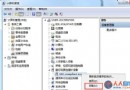
- 右鍵「電腦」→「管理」→「裝置管理員」,展開「網路介面卡」,檢查乙太網路卡是否有黃色驚嘆號/問號。若有,右鍵「更新驅動程式」或至主機板/網卡官網下載最新驅動安裝。
- 在「網路連線」中,右鍵「區域連線」→「內容」,確認清單中已勾選「RASPPPOE」或「PPP over Ethernet」協定。若缺少,點擊「安裝」→「協定」→「新增」→「從磁碟」指向
C:\Windows\System32\raspppoe.sys 安裝。
3. 移除衝突的虛擬裝置(關鍵步驟)
- 在裝置管理員「檢視」選單勾選「顯示隱藏的裝置」。
- 展開「網路介面卡」,尋找名稱包含 ISDN Channel Adapter 或 WAN Miniport (IP) 且圖示為灰色/空白的裝置。
- 右鍵該裝置選擇「解除安裝」,確認刪除。
- 重新啟動電腦,Windows 會自動重新偵測並安裝正確的 WAN Microport 裝置。
4. 重建寬帶連線
- 刪除原有的寬帶連線捷徑/設定檔。
- 在「網路和共用中心」→「設定新的連線或網路」→「連線到網際網路」→「寬帶 (PPPoE)」,重新輸入帳號密碼建立。
總結
錯誤 797 九成以上源於「ISDN Channel Adapter」虛擬裝置佔用或網卡驅動異常。完成硬體確認、驅動更新、移除衝突裝置、重建連線四步驟後,絕大多數情況即可恢復正常撥號。若仍失敗,建議聯繫 ISP 確認線路端口狀態或更換 Modem 測試。