Windows 7 桌面小工具(Sidebar)預設應隨使用者登入自動啟動,若失效,可透過 系統設定 (msconfig) 啟動項 與 啟動資料夾捷徑 雙重確保自動執行。
msconfig → 「啟動」索引標籤。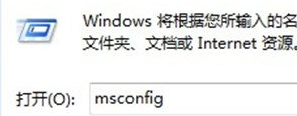

C:\Program Files\Windows Sidebar → 找到 sidebar.exe。sidebar.exe →「建立捷徑」 → 剪下捷徑。shell:common startup(所有使用者)或 shell:startup(目前使用者) → 貼上捷徑。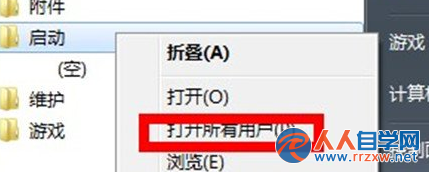
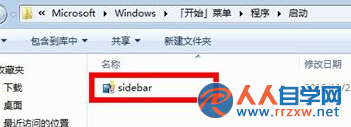
HKEY_CURRENT_USER\Software\Microsoft\Windows\CurrentVersion\Run 是否有 Sidebar 值。sidebar.exe 未被防毒軟體攔截。sfc /scannable 修復系統檔案。Win7 Event Log 服務 4201 錯誤修復:賦予 SYSTEM 權限,無需刪檔進安全模式
Win7 記事本也能像 Word 一樣更換字體,Consolas 等寬字體程式撰寫最佳
Win 7 搜尋功能失效?啟用 Windows Search 與 Indexing Service 即可恢復
Win7 桌面圖示出現白底/顯示異常?清除 IconCache.db 快速修復
Win7 存取 XP 共享資料夾反覆要求網路密碼?本機安全性原則調整共享模式
Win7 設定蘋果綠護眼色:視窗背景色修改與資源管理員 DLL 限制說明