在 BIOS 中將 SATA 模式從 IDE 改為 AHCI 後直接開機,Win7 會因缺少 msahci.sys 驅動而藍畫面 (常見代碼 0x0000007B)。正確做法是在修改 BIOS 前,先透過註冊表啟用 AHCI 驅動,重開機後再切換 BIOS 設定,即可免重裝系統順利啟用 AHCI。
regedit 開啟註冊表編輯器。HKEY_LOCAL_MACHINE\SYSTEM\CurrentControlSet\services\msahci。3 (手動) 改為 0 (啟動) → 確定。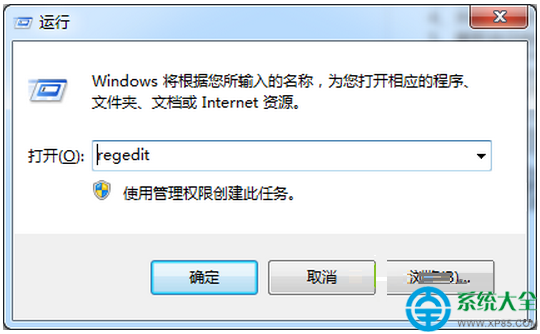
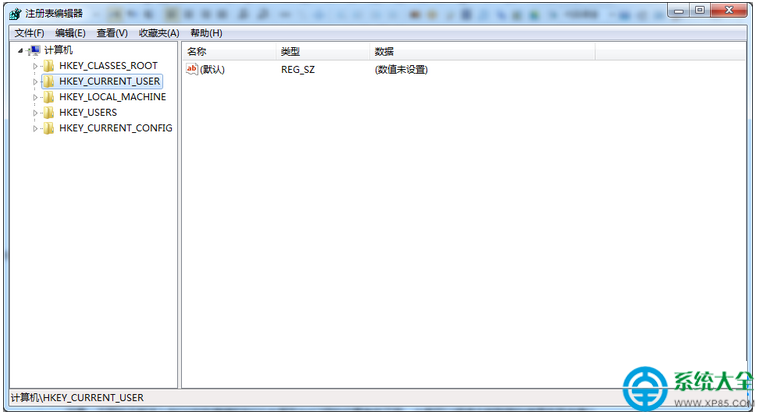
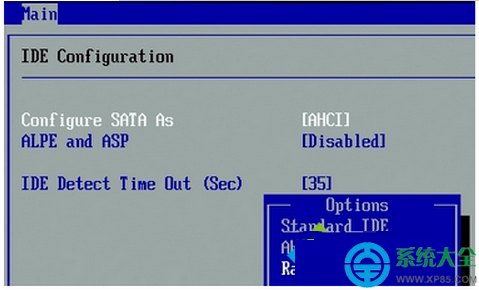
Devices → ATA Drives Setup → Configure SATA as → AHCI) → F10 儲存離開。系統將載入已啟用的 msahci 驅動順利進入桌面。AHCI 啟用後可支援 NCQ (原生指令佇列)、熱插拔等功能,大量檔案複製效能有明顯提升。注意:不同主板 BIOS 介面與熱鍵不同,請參考主機板手冊操作。
補充:Vista SP1 及更新版本支援 BIOS 切換後自動安裝驅動;XP 或 Vista RTM 需安裝光盤載入驅動或先改回 IDE 安裝驅動後再切 AHCI。