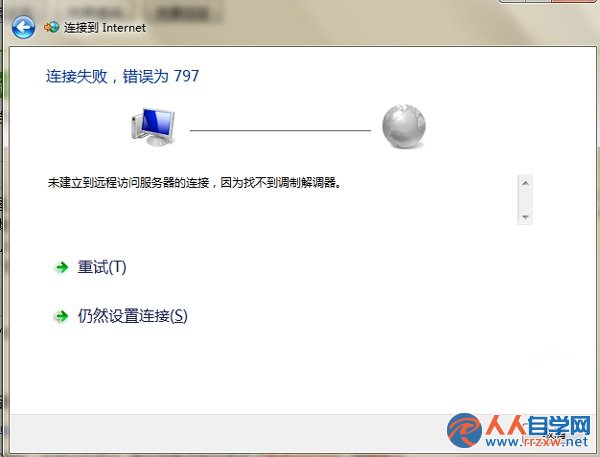
Windows 7 撥號出現 錯誤 797:「找不到連線裝置」,代表系統無法偵測到 ADSL MODEM(數據機)或綁定的撥號裝置不正確。以下為原因分析與四大解決方案。
原因分析
- MODEM 電源/訊號線未接妥、MODEM 故障。
- 網卡驅動異常(裝置管理員有驚嘆號/問號)。
- 撥號連線綁定到錯誤裝置(如 ISDN 配接器而非 PPPoE)。
- RASPPPOE 協議損壞、TCP/IP 協議堆疊錯誤。
解決方案
- 檢查實體連線:確認 MODEM 電源燈、DSL/Internet 燈常亮;更換網路線、電話線測試。
- 檢查網卡與協議:
裝置管理員 → 網路介面卡 → 確認無警告圖示 → 右鍵「啟用」。
控制台 → 網路和共用中心 → 「變更介面卡設定」 → 右鍵區域連線 →「內容」 → 確認勾選「RASPPPoE」或「PPPoE」協議。
- 修正撥號裝置綁定:
撥號連線 → 右鍵「內容」 → 「一般」索引標籤 → 「連線使用下列項目」 → 確認選擇 「WAN Miniport (PPPOE)」 或對應 MODEM 裝置,不要選 ISDN Channel Adapter。
或直接刪除舊連線重新建立(建立新連線 → 公司網路 → 使用我的網際網路連線 (VPN) → 寬帶 PPPoE)。
- 重裝 TCP/IP 協議:
CMD(管理員)執行:netsh int ip reset → 重開機。
或控制台 → 網路連線 → 右鍵區域連線 →「內容」 →「安裝」→「協議」→「可靠多重傳輸協議」/「TCP/IP」重裝。
快速判斷流程
- MODEM 燈號正常?→ 否 → 檢查線路/聯絡業者。
- 裝置管理員網卡正常?→ 否 → 重裝驅動。
- 撥號裝置選對了嗎?→ 否 → 重建連線。
- 以上皆正常仍失敗 → 重裝 TCP/IP 或系統。