為保護檔案隱私,壓縮時設定密碼是最直接的方法。Win7 環境下常用 WinRAR 或 7-Zip,以下以 WinRAR 為例示範加密壓縮與解壓流程。
加密壓縮步驟
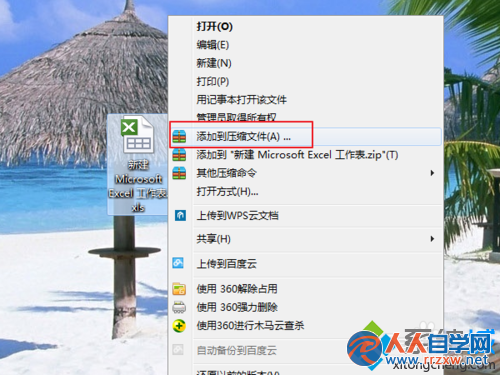
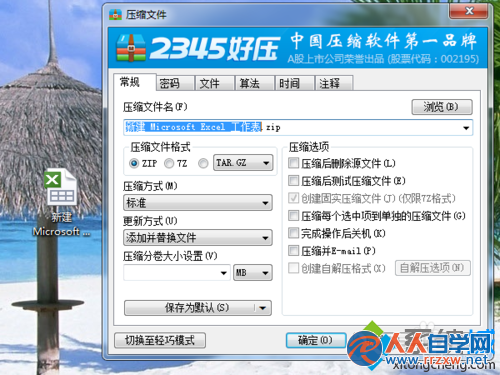
- 選取要壓縮的檔案/資料夾,右鍵 > 「加入壓縮檔...」 (WinRAR 選單)。
- 在「壓縮檔名稱與參數」視窗,切換到 「進階」 索引標籤。
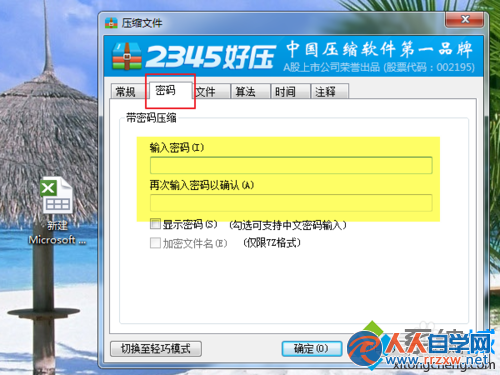
- 點選 「設定密碼...」 按鈕。
- 輸入密碼 (建議英數符號混合 8 碼以上),可勾選「加密檔案名稱」隱藏檔案清單,按「確定」。
- 回到主視窗按「確定」開始壓縮。
解壓縮驗證
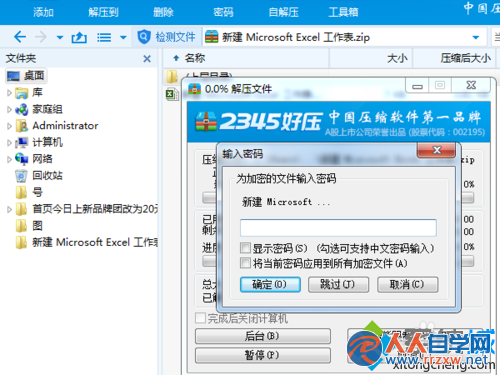
- 右鍵壓縮檔 > 「解壓縮到目前資料夾」或指定路徑。
- 彈出密碼輸入視窗,輸入正確密碼即可解壓。


安全建議:
• 使用 AES-256 加密 (WinRAR 5.0+ 預設)。
• 密碼請妥善保管 (密碼管理器),遺失無法破解。
• 重要資料建議壓縮前先備份原始檔。