Windows 7 家庭基礎版/家庭高級版缺少「本地用戶和群組」(lusrmgr.msc),無法透過圖形介面啟用內建 Administrator 帳號。且直接在命令提示字元執行 net user administrator /active:yes 常因權限不足失敗。本文提供經驗證可行的完整啟用流程。
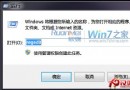
cmd。net user administrator /active:yes net user administrator <您的強密碼> exit
| 現象 | 原因 | 解決 |
|---|---|---|
| 提示「拒絕存取」 | 未以管理員身分執行 CMD | 步驟 2 必須右鍵選「以系統管理員身分執行」 |
| 指令執行成功但重開機帳號消失 | 家庭版機制限制 | 改用安全模式啟動(F8 進入)登入 Administrator |
| 密碼輸入錯誤/鎖定 | 密碼不符合複雜度要求 | 設定含大小寫、數字、符號、8 碼以上密碼 |
若僅需管理權限,建議在「控制台 → 使用者帳號 → 管理其他帳號 → 建立新帳號」新增標準用戶,再將其提升為管理員,比啟用內建 Administrator 更安全、穩定。