Windows XP Windows 7 Windows 2003 Windows Vista Windows 綜合教學 Linux 系統教學
Windows 10 Windows 8 Windows 2008 Windows NT Windows Server 電腦軟體教學
您现在的位置: Windows教程網 >> Windows教程 >  >> Windows 綜合教學 >> 關於 Windows

Win10 筆記本建立 Wi-Fi 熱點教學:用 WiFi 共享精靈輕鬆分享網路

編輯:關於 Windows

Windows 10 內建行動熱點功能,但許多使用者仍偏好第三方工具以獲得更多管理選項。本文以熱門免費軟體「WiFi 共享精靈」為例,示範從安裝、設定到修改密碼、連線裝置的完整流程。
安裝 WiFi 共享精靈

  1. 下載安裝檔(建議從官網取得最新版)。
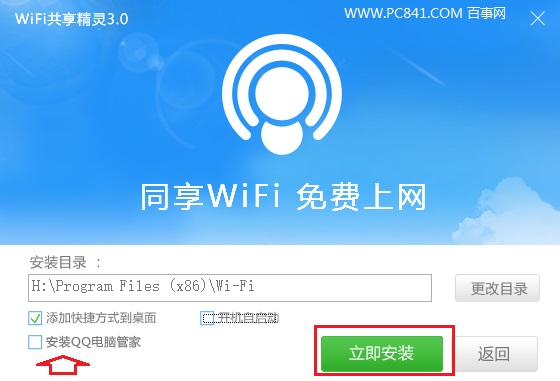
  2. 執行安裝時選擇「自訂安裝」,取消勾選「安裝電腦 QQ 管家」等捆綁軟體,點擊「立即安裝」。

提示:若選「一鍵安裝」會自動安裝 QQ 電腦管家,建議改用自訂模式避免多餘軟體。

啟動熱點並修改預設密碼

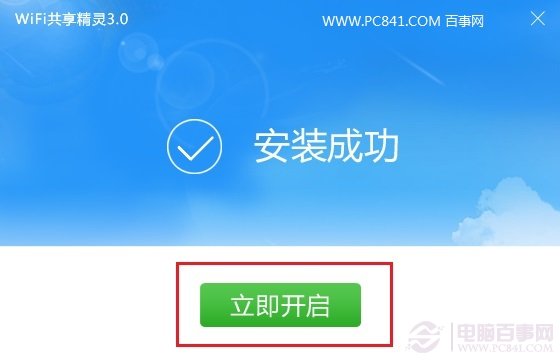
  1. 安裝完成後點擊「立即開啟」。
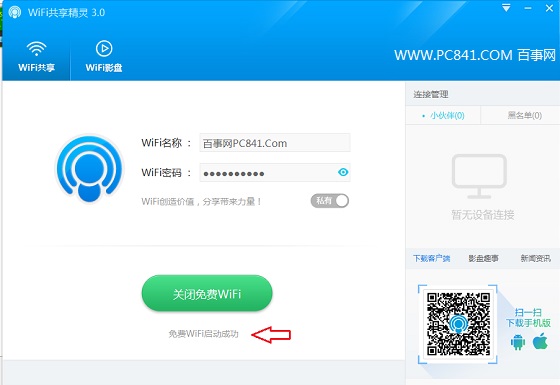
  2. 預設熱點名稱(SSID)為軟體預設值,密碼為 1234567890(過於簡單)。
  3. 點擊「暫停」後,可修改熱點名稱與密碼(建議設定 8 碼以上英數混合)。
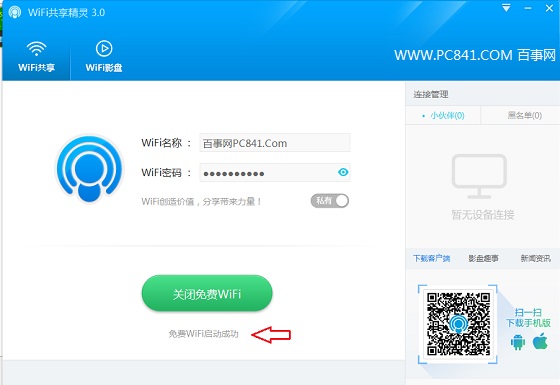
  4. 修改完成點擊「開啟免費 WiFi」,熱點即建立成功。

行動裝置連線測試

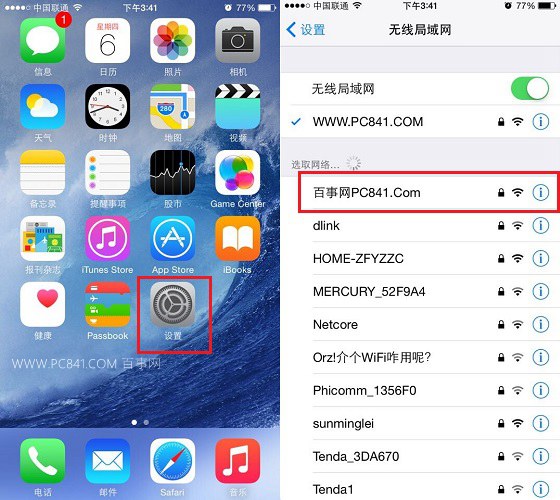
手機、平板、另一台筆電進入 Wi-Fi 設定,搜尋到該熱點名稱,輸入剛設定的密碼即可上網。
進階管理功能

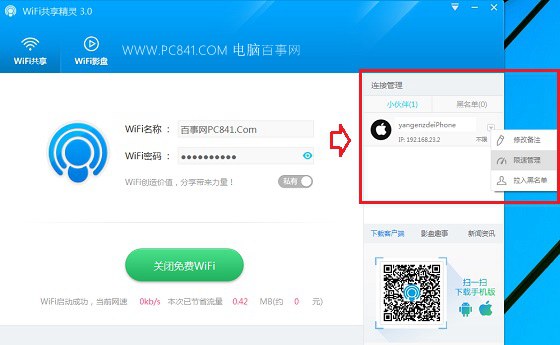
新版介面顯示已連線裝置清單,支援限速、防蹭網、裝置封鎖等功能,方便分配頻寬資源。
使用須知

  • 需筆電支援無線網卡且驅動程式正常;若無法建立熱點,請更新網卡驅動。
  • 筆電熱點傳輸距離與速度不如無線路由器,家庭環境建議使用專用路由器。

相關教學:Win8.1 怎麼共享 WiFi?Win8.1 設定 WiFi 熱點教程

Copyright © Windows教程網 All Rights Reserved