微軟自 2015 年 6 月起透過 KB3035583 更新推送「取得 Windows 10」應用程式(GWX),出現在 Win7 SP1 與 Win8.1 系統右下角通知區。本文詳細說明該應用程式功能、如何預約免費升級、如何移除圖示、以及實際升級過程與注意事項。
「取得 Windows 10」應用程式介紹
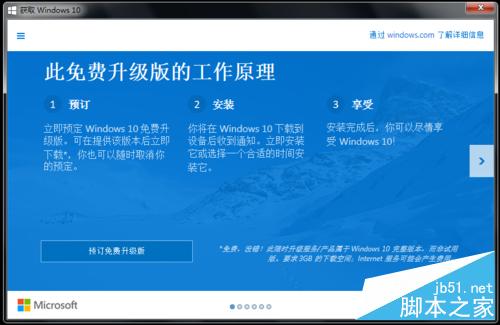
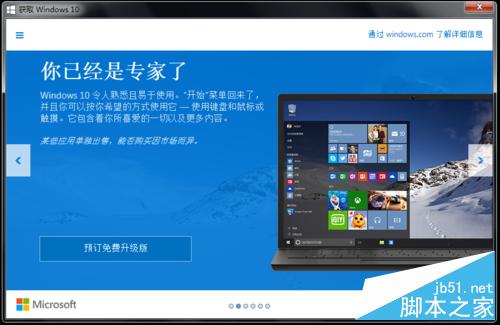
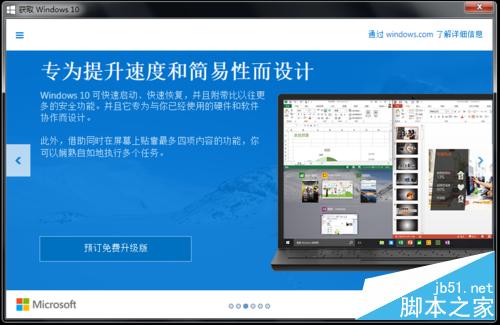
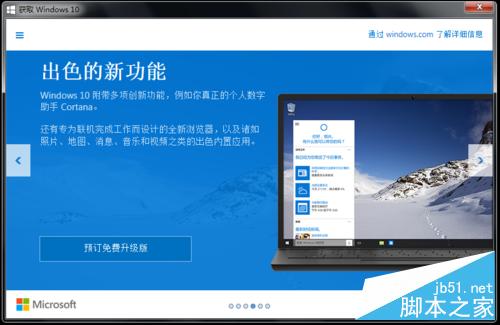
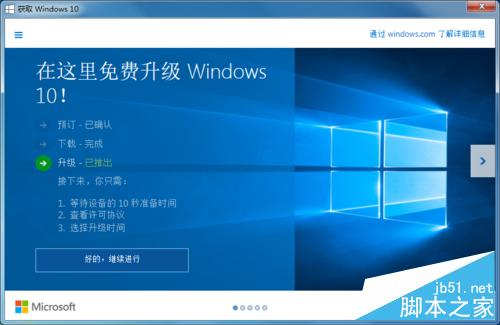
點擊圖示會開啟六頁導覽介面,依序說明:
- 升級三步驟:預約 → 安裝 → 享用
- Windows 10 新功能:開始功能表回歸、個人化設定
- 速度與簡易性優化
- 創新功能:Cortana 語音助手等
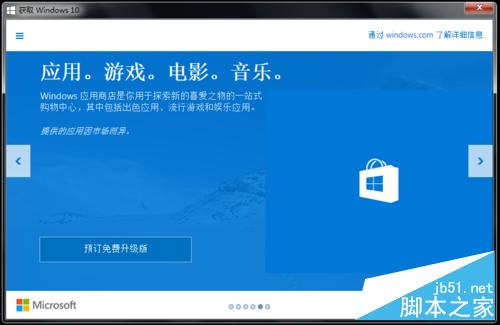
- 應用程式、遊戲、電影、音樂一站式商店
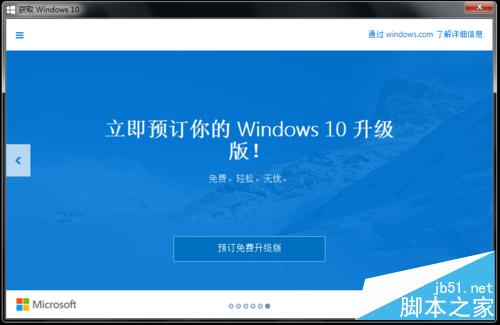
- 點擊「預約免費升級」完成登記
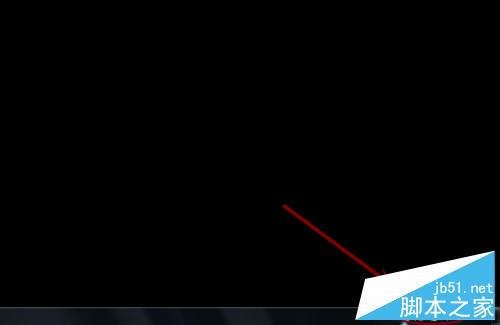
不想升級?移除 GWX 圖示方法
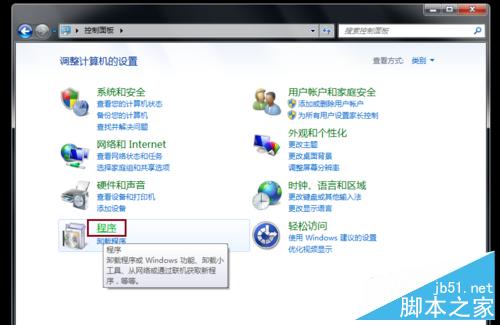
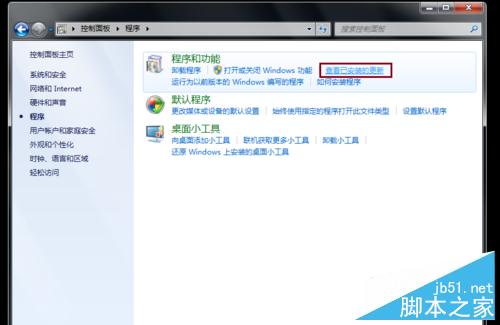
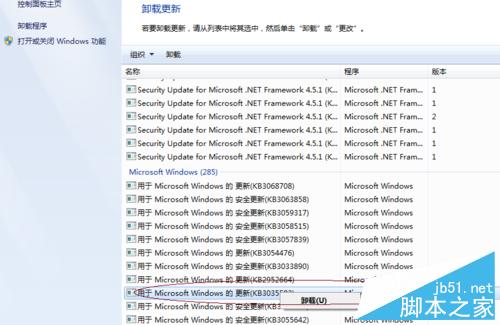
- 控制台 → 程式和功能 → 檢視已安裝的更新。
- 找到 KB3035583,右鍵選擇「解除安裝」。
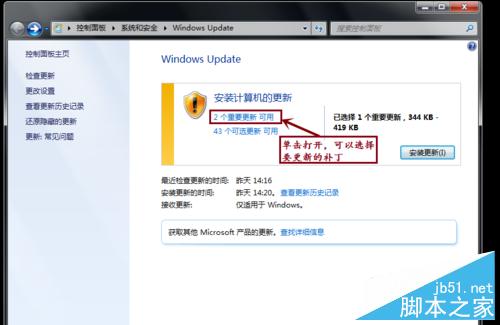
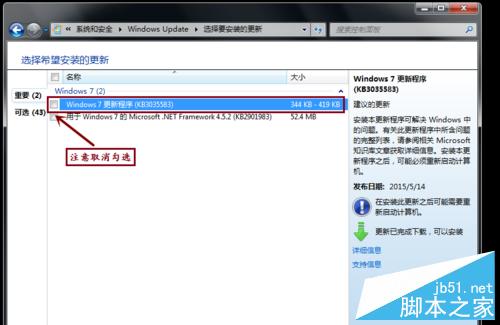
- 為防止自動重裝,開啟 Windows Update → 重要更新 → 取消勾選 KB3035583 → 確定。
實際升級實測(2015/8/6 更新)
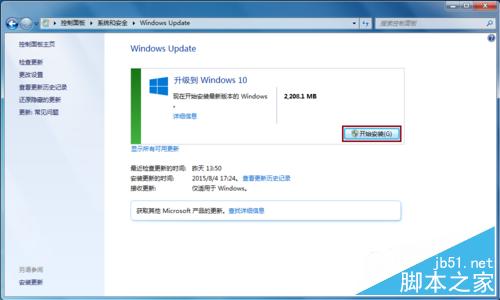
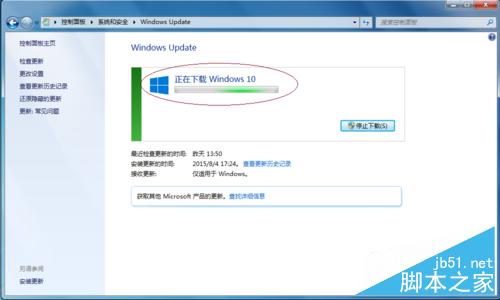
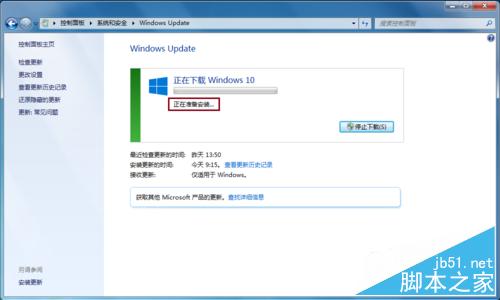
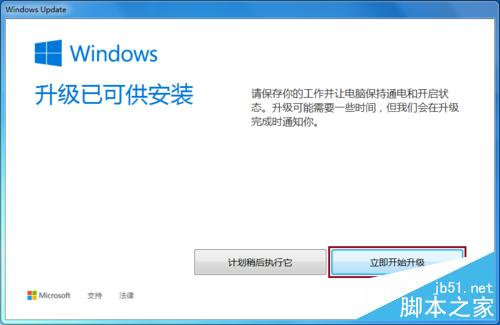
- 預約後等待推送,Windows Update 顯示「Windows 10 準備好安裝」。
- 建議系統碟預留 10 GB 以上 空間(官方說明 3 GB 不夠)。
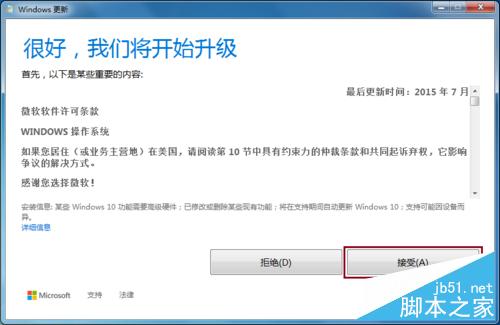
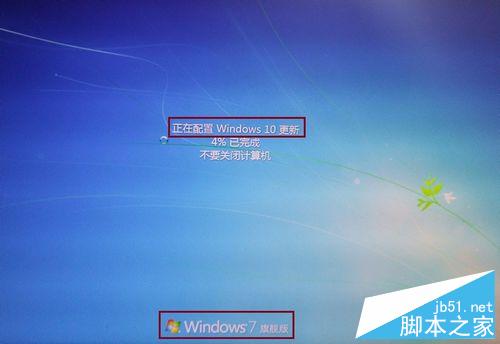
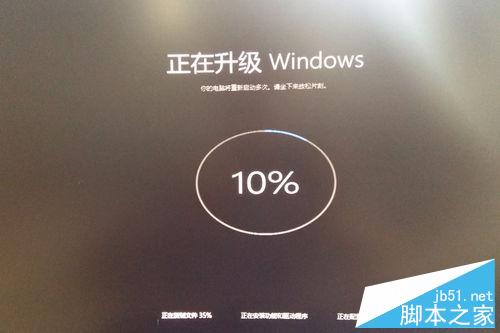
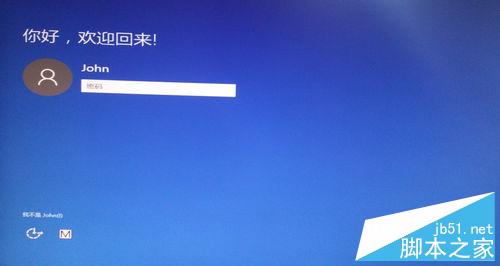
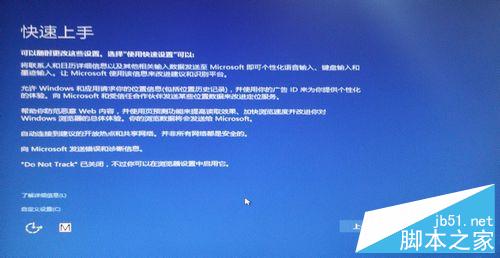
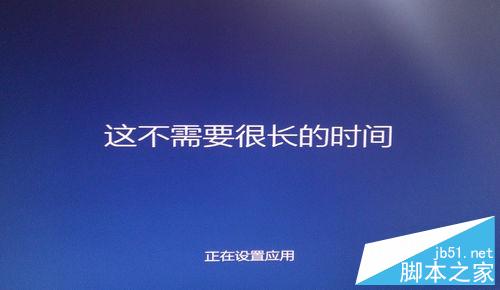
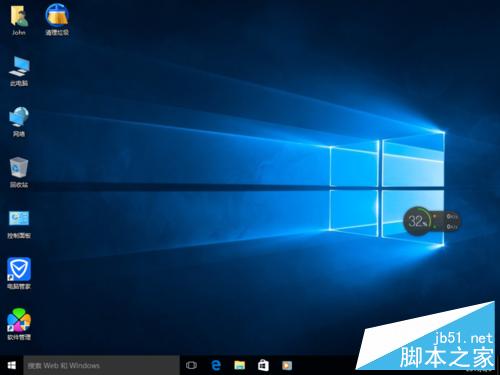
- 同意授權條款 → 開始升級 → 多次重新開機 → 設定個人化選項 → 進入桌面。
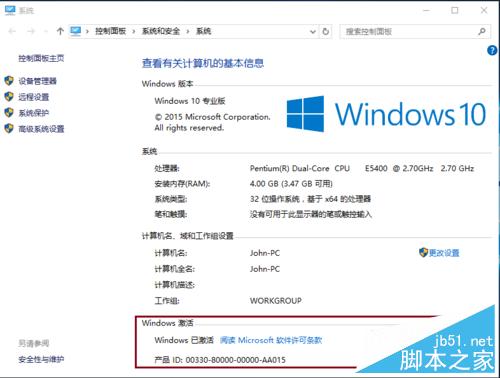
- 升級後原非授權系統仍保持授權狀態,應用程式多數相容。
升級前必做準備
- 備份關鍵資料至非系統碟。
- 解除安裝非必要應用程式,避免相容性衝突。
- 移除非必要外設裝置與驅動程式。
- 確認系統碟剩餘空間 ≥ 10 GB。
注意事項
- 升級過程仍有資料遺失、安裝失敗風險,建議先建立系統映像備份。
- Win8.1 操作步驟與 Win7 大同小異。