Win8 Metro 介面會顯示最近使用的應用與檔案,方便快速存取但可能洩露隱私。透過「電腦設定」可關閉此顯示行為。
操作步驟
- 按 Win + I 開啟設定 Charms → 點擊「變更電腦設定」
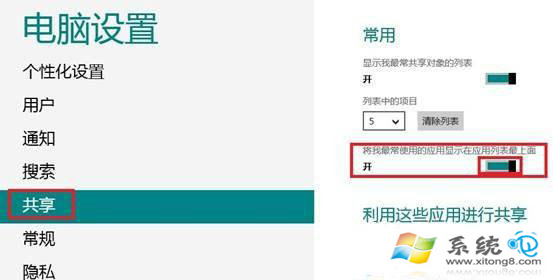
- 左側選擇「共用」 → 右側找到「將我最常使用的應用程式顯示在應用程式清單的最上方」
- 將滑桿切換為「關閉」
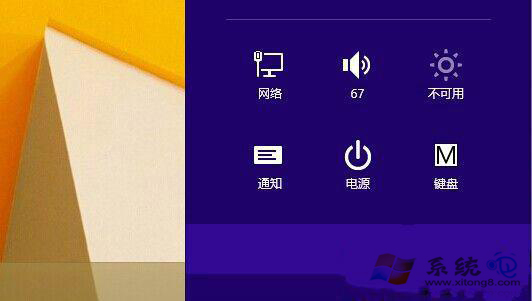
效果驗證
返回 Metro 開始畫面,最近使用區域應已清空,不再顯示歷史記錄。
相關隱私設定補充
- 檔案總管歷史:資料夾選項 → 「一般」分頁 → 「清除檔案總管歷程記錄」
- 跳躍清單:工作列右鍵 → 「內容」 → 「開始畫面」分頁 → 取消勾選「儲存並顯示最近開啟的項目」
- 搜尋歷史:參考「Windows 8 清除搜尋記錄」文章
- 應用程式權限:「電腦設定」→「隱私權」→ 個別管理各應用存取攝影機、麥克風、位置、聯絡人等權限
Win8.1 差異
Win8.1 路徑為:「電腦設定」→「搜尋與應用程式」→「搜尋」→ 關閉「使用我的搜尋歷史作為未來搜尋建議」等選項。
隱私保護需多層次佈防,從介面顯示到深層記錄逐一設定。