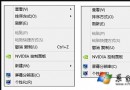
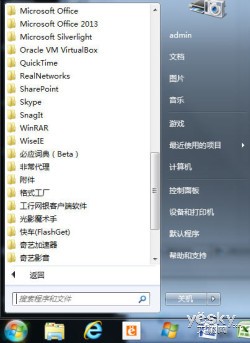
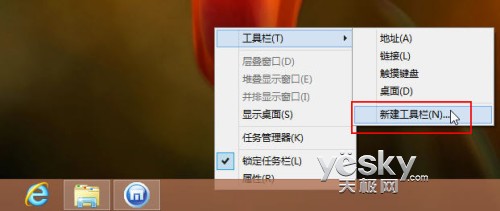
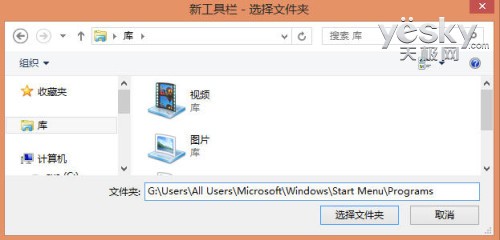
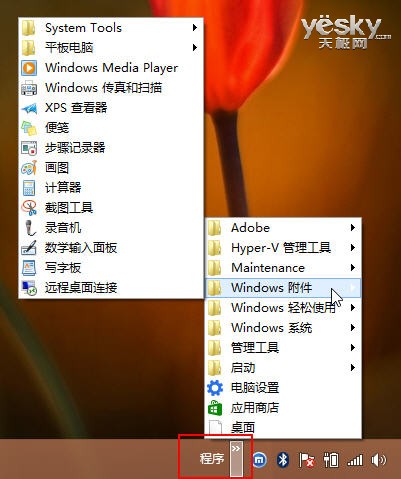
Windows 8 移除傳統開始按鈕與選單,若不想安裝第三方開始選單軟體,可用內建「新增工具列」功能指向「所有使用者開始選單程式」資料夾,快速啟動桌面程式。
系統盤:\Users\All Users\Microsoft\Windows\Start Menu\ProgramsC:\Users\All Users\Microsoft\Windows\Start Menu\Programs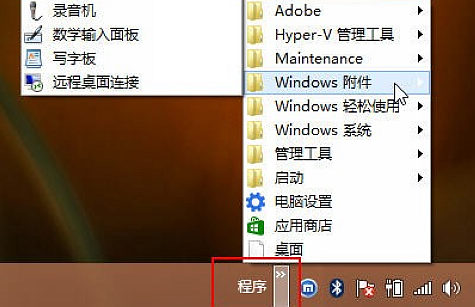

Windows 8.1 遊戲滑鼠游標凍結/延遲?官方修正清單與通用解法
升級 Win8.1 後無法玩 LoL?騰訊相容性補丁發布又撤回,暫以第三方反 TP 補丁解決
管理 Win8 檔案歷程記錄:外接硬碟/網路位置備份、每小時自動掃描、版本還原
升級 Win8.1 後 Chrome 無法上網?一條命令修復 Winsock 目錄
Windows 8.1 全新「電腦設定」深度解析:九大分類、頂層智慧推薦、SkyDrive 整合、多螢幕獨立 DPI
Win8/8.1 開啟資料夾假死/綠條緩慢?三大解決思路:關閉 Defender、重啟 DWM、優化資料夾類型