Win8「檔案歷程記錄」如同 Mac Time Machine,將個人檔案版本備份至外部儲存:
啟用與設定儲存位置
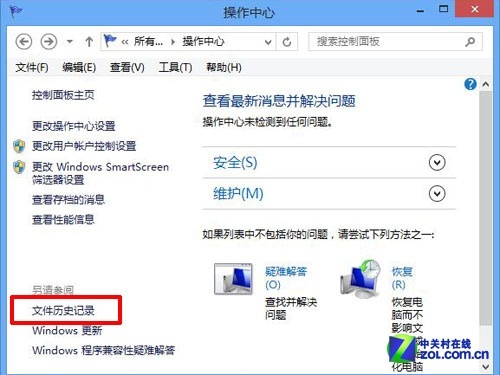
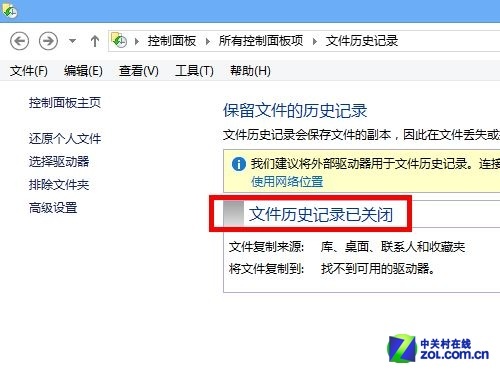
- 動作中心 →「檔案歷程記錄」→ 若顯示「已關閉」,點選「選取磁碟機」。
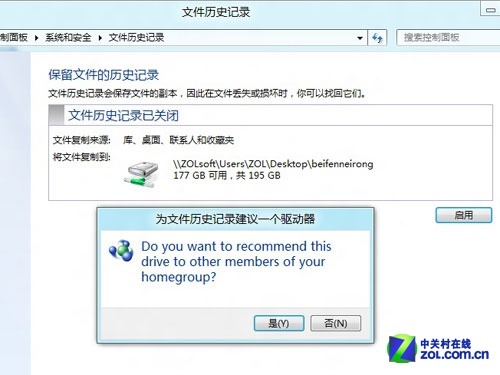
- 選擇外接硬碟/USB 或網路共享位置 →「開啟」。
- 插入外接裝置時系統會自動提示「設定此磁碟機進行備份」,一鍵完成。
運作機制
- 預設每小時掃描程式庫、聯絡人、收藏夾、桌面檔案。
- 發現變更即增量複製至備份磁碟,建立完整版本歷程。
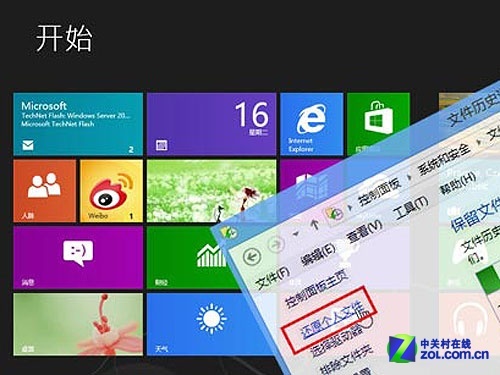
- 檔案總管功能區「歷程記錄」按鈕可瀏覽/還原任意版本。
擴充備份範圍
預設不含應用程式、系統設定。需備份其他資料夾時,將其加入現有程式庫或建立新程式庫即可納入備份。