Win8 個人化分為傳統桌面與 Modern UI 兩軌,配合 Microsoft 帳號雲端同步,換裝置即換風格,從鎖定畫面到桌面完全客製化。
傳統桌面個人化(同 Win7)
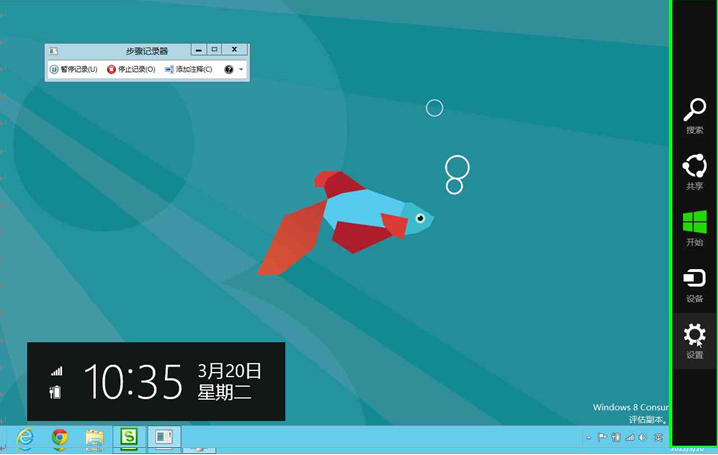
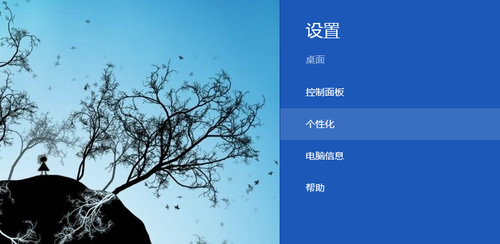
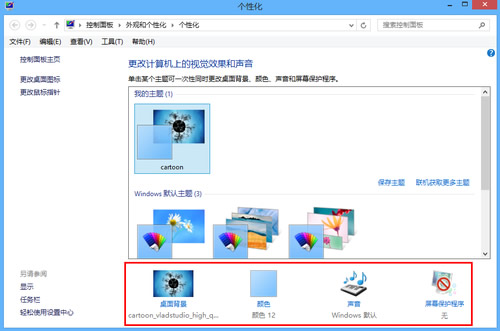
- 桌面右鍵 → 「個人化」或 Charm 列 → 設定 → 個人化。
- 主題、桌面背景、視窗色彩、音效、螢幕保護程式全套設定,支援自訂主題儲存。
Modern UI 個人化(Win8 獨有)
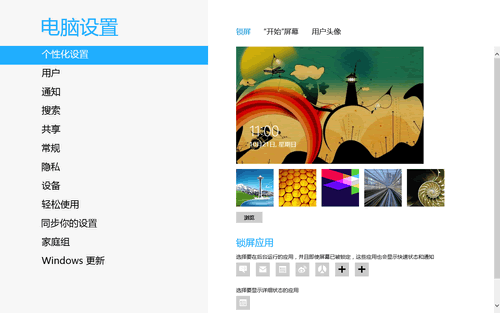
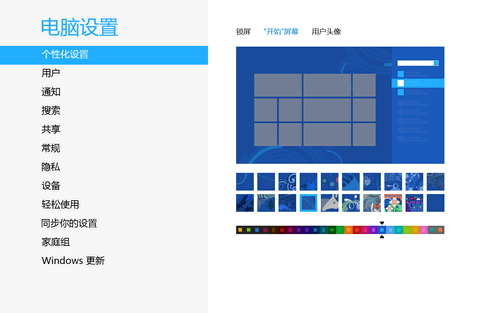
開始畫面 → Charm 列 → 設定 → 更多電腦設定 → 個人化,三大項:
- 鎖定畫面:系統內建/自訂圖片,支援應用程式狀態顯示(新郵件、行事曆等)。
- 開始畫面:20 種背景紋理 × 25 組配色方案(暫不支援自訂背景圖片)。
- 帳號圖片:選擇/拍攝/瀏覽圖片作為頭像。
Microsoft 帳號雲端同步設定
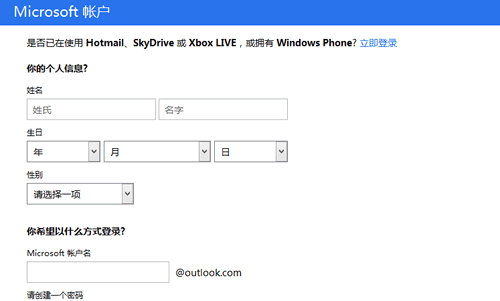
- 建議使用 Microsoft 帳號登入(Outlook.com 註冊即得,附贈郵箱、OneDrive、MSN、OneNote)。
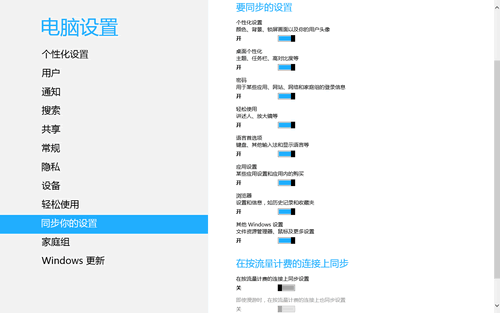
- Modern UI → 更多電腦設定 → 同步處理您的設定 → 開啟各項同步開關。
- 可同步項目:個人化、桌面個人化、表單密碼、IE 設定、應用程式設定、其他 Windows 設定。
- 計費連線建議關閉「依流量計費連線同步」兩項選項。
優勢
登入新裝置即同步完整風格(含桌面背景雲端下載),真正實現「以帳號為身分,裝置只是終端」的漫遊體驗,為後續 Windows 10/11 設定同步奠基。