Windows 8.1 預覽版除回歸開始鈕、Bing 整合搜尋、分割螢幕增強等頭條功能外,尚藏多項貼心細節。本文深度挖掘 8 大隱藏新功能,助你發掘系統潛能。
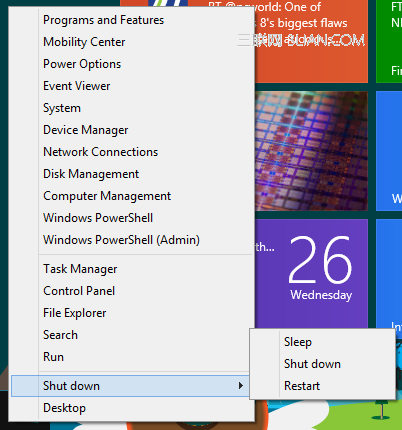
開始鈕右鍵彈出進階選單(磁碟管理、命令提示字元、關機/重開機)。觸控長按開始鈕 1 秒直接彈出關機/重開機選單,省去 Charms 列操作。
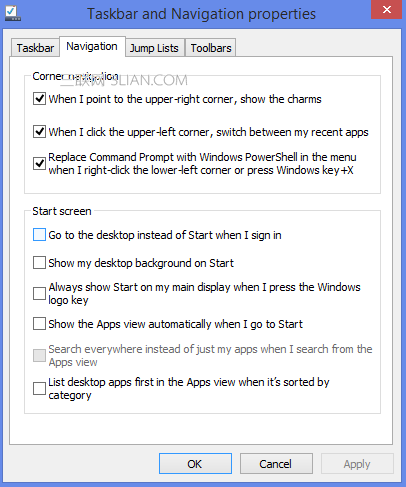
桌面工作列右鍵 →「屬性」→「導覽」索引標籤 → 勾選「登入時直接前往桌面,而非開始畫面」或「自動啟動應用程式」。同介面可關閉熱角、調整開始畫面行為。
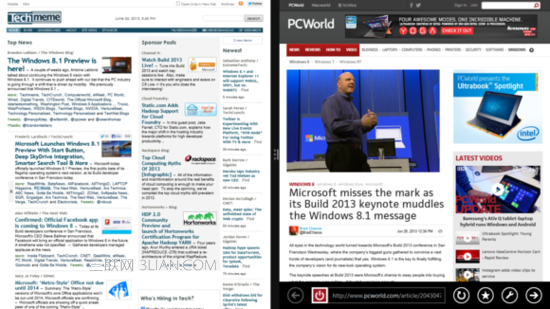
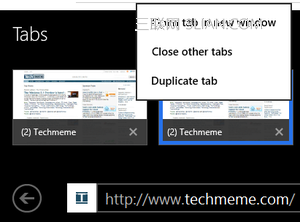
Modern IE11 支援同一應用多實例:長按索引標籤 →「在新實例視窗開啟」;長按連結 → 底部彈出選單選「在新實例視窗開啟」。系統自動雙分割 50/50 佈局,並列瀏覽兩個網頁。
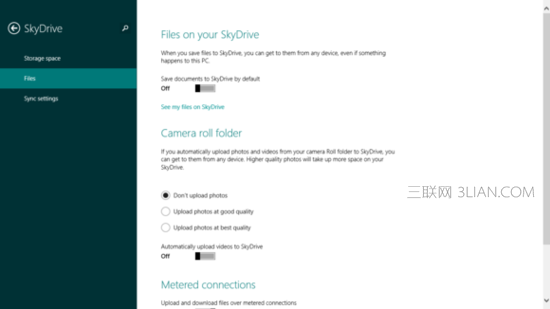
Charms → 設定 → 變更電腦設定 → SkyDrive → 檔案 → 開啟「將文件儲存到 SkyDrive」與「將相機胞卷儲存到 SkyDrive」。跨裝置自動同步文件與照片,體驗雲端無縫生活。
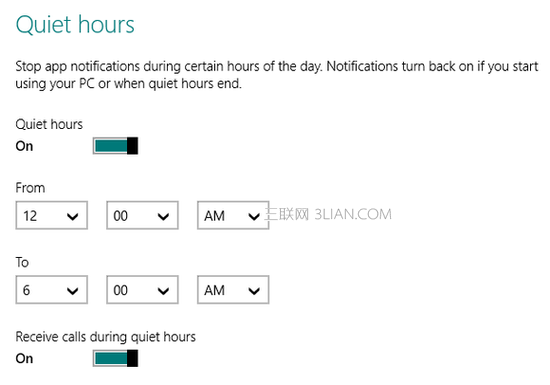
電腦設定 → 搜尋與應用 → 通知 → 向下捲動至「免打擾時段」。預設午夜 0 時至清晨 6 時靜音所有通知,可自訂時段。專注工作/睡眠不受干擾。
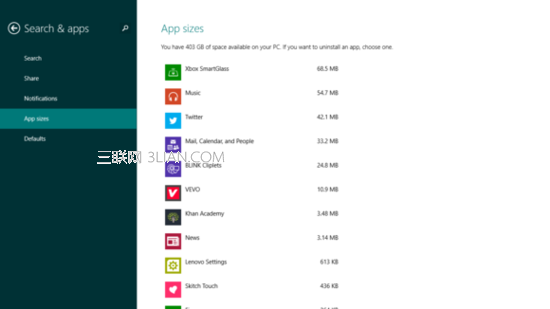
電腦設定 → 搜尋與應用 → 應用大小 → 列出所有 Modern 應用佔用空間,點選可直接解除安裝釋放空間。傳統桌面程式仍須用控制台「程式和功能」。
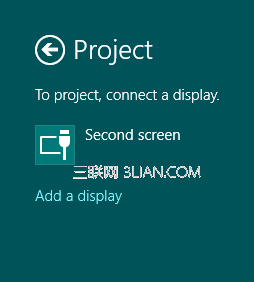
支援 Miracast 無線顯示標準(類 AirPlay)。Charms → 裝置 → 新增顯示裝置 → 自動搜尋 Miracast 接收器(智慧型電視、HDMI 接收器、Xbox One)。無線投影簡報、影片、遊戲畫面。
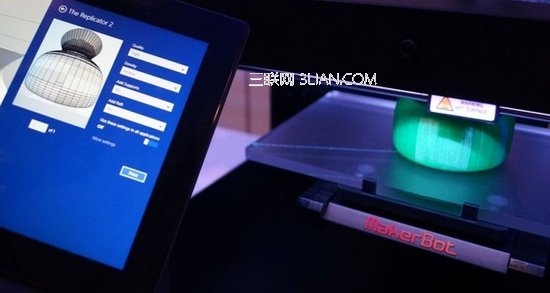
Charms → 列印直接連接 3D 列印機(驅動/API 整合)、NFC 觸碰配對列印機、Wi-Fi Direct 無線列印(無需路由器)。Windows 8.1 讓 3D 列印像文件列印般簡單普及。
以上功能多隱藏於電腦設定深層或需特定硬體支援。正式版釋出前仍可能調整,建議升級後逐一探索體驗。
Windows 7 / Windows 8 雙系統安裝與開機選單配置圖文教學
Windows 8 善用「檔案歷程記錄」還原誤刪檔案,需外接備份磁碟
Win8 建立系統映像備份進階版:三大目的地與修復光碟完整流程
Win8 升級 8.1 提示需卸載 Sentinel Runtime Drivers 解決辦法
Windows 8 設定 USB 開機三大法:進階啟動、電源選項修改、強制關機進 BIOS
Win8 內建 Windows Media Player:打造專屬音樂庫、同步手機與燒錄光碟全攻略
ATM 獲准採用 Windows 8.1:Windows Embedded 8.1 企業級應用與 Assigned Access 新功能解析