想在同一台電腦同時擁有 Windows 7 與 Windows 8,體驗新舊兩代系統?本文提供標準雙系統安裝流程與開機管理配置,支援「先 Win7 後 Win8」與「先 Win8 後 Win7」兩種順序,關鍵在於分區隔離與BCD 開機配置。
核心原則
- 兩個系統必須安裝在不同分區(如 C: 裝 Win7,D: 裝 Win8)。
- 安裝較新版本的 Windows 會自動偵測較舊版本並加入開機選單(Win8 安裝程式識別 Win7,反之則否)。
- 建議先安裝舊版本,再安裝新版本(先 Win7 後 Win8),開機管理器相容性最佳。
方案一:先安裝 Windows 7,再安裝 Windows 8(推薦)
- 將 Windows 7 安裝至 C: 分區(主動分區、NTFS、≥ 60 GB 建議)。
- 準備 Windows 8 安裝媒體(USB/DVD/ISO 掛載)。
- 在 Win7 環境下,掛載 Win8 ISO / 插入 USB → 執行 `setup.exe`,或重開機由媒體開機。
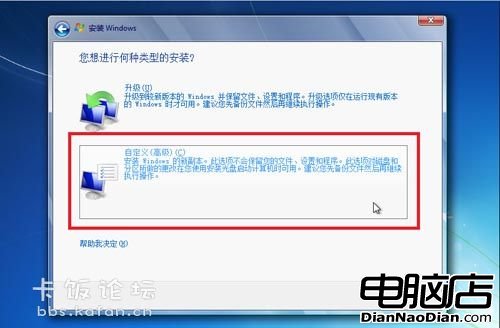
- 選擇「自訂:僅安裝 Windows (進階)」→ 選取 D: 分區(或其他非 C: 分區)安裝 Win8。
- 安裝完成重開機,自動進入圖形化開機選單(Metro 風格),預設倒數 30 秒啟動 Win8,可選 Win7。
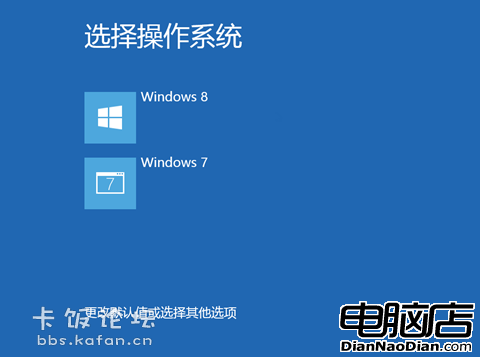
方案二:先安裝 Windows 8,再安裝 Windows 7(需修復開機)
- 先裝 Win8 至 C:。
- 再裝 Win7 至 D:。Win7 安裝程式不識別 Win8 開機載入器,會覆寫 MBR/BCD,導致無法直接啟動 Win8。
- 完成 Win7 安裝後,需用 Win8 安裝媒體開機 → 修復電腦 → 疑難排解 → 進階選項 → 命令提示字元,執行:
bootrec /scanos
bootrec /rebuildbcd
或使用第三方工具(EasyBCD、Bootice)在 Win7 環境下新增 Win8 開機項。
開機選單進階配置
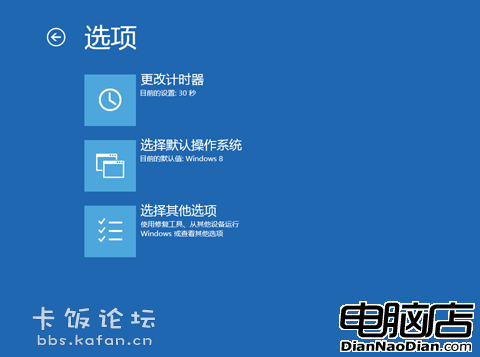
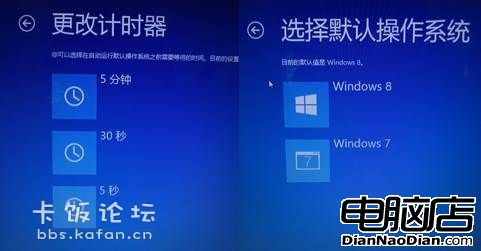
進入系統後,可調整預設系統、等待時間、選單顯示模式:
- Win + R → `msconfig` → Enter。
- 切換至 「開機」 索引標籤。
- 預設作業系統:選取項目 → 「設為預設」。
- 逾時秒數:修改「等待時間」(預設 30 秒,建議 10-15 秒)。
- 無 GUI 開機:勾選可顯示傳統文字模式選單(較快、相容舊硬體)。
- 確定 → 重開機生效。

實用技巧與注意事項
| 主題 | 建議 |
|---|
| 分區規劃 | C: 系統盤 (Win7) 80-100GB、D: 系統盤 (Win8) 80-100GB、E: 資料盤 (共用) 剩餘空間。資料盤雙系統均可讀寫。 |
| 共用資料 | 將文件、圖片、下載、桌面庫包含資料盤資料夾,或用符號連結 `mklink /D` 導向共用位置。 |
| 休眠/快速啟動衝突 | 雙系統間禁用快速啟動(電源選項 → 選擇電源按鈕功能 → 變更目前無法使用的設定 → 取消勾選快速啟動),避免檔案系統鎖定導致資料遺失。 |
| BitLocker | 若啟用 BitLocker,雙系統環境建議僅加密系統盤,資料盤不加密或用雙系統通用的 VeraCrypt。 |
| 移除系統 | 刪除對應分區內容後,在保留的系統中 `msconfig` → 開機 → 刪除移除項目 → `diskpart` 擴展保留分區。或重裝單系統更乾淨。 |
UEFI + GPT 環境補充
- 新電腦多為 UEFI 開機 + GPT 分區表,安裝媒體需以 UEFI 模式開機(USB 需 FAT32 格式、含 `/EFI/BOOT/BOOTX64.EFI`)。
- 雙系統 EFI 系統分區 (ESP) 通常共用一個(100-500 MB),兩系統的開機載入器 (`\EFI\Microsoft\Boot\bootmgfw.efi`、`\EFI\ubuntu\grubx64.efi` 等) 共存於同一 ESP。
- 開機順序在 BIOS/UEFI 設定中調整,或用 `bcdedit /set {fwbootmgr} displayorder {guid} /addfirst`。
遵循「分區隔離、新版後裝、BCD 自動整合、msconfig 微調」原則,Windows 7/8 雙系統構建穩定可靠,讓您在兼容舊應用與體驗新特性間自由切換。