Windows XP Windows 7 Windows 2003 Windows Vista Windows 綜合教學 Linux 系統教學
Windows 10 Windows 8 Windows 2008 Windows NT Windows Server 電腦軟體教學

善用 Windows 8 內建 OneDrive 輕鬆將 PDF 轉 Word 文件

編輯:Windows 8 系統介紹

為何選擇 OneDrive 轉換 PDF?

Windows 8 內建的 OneDrive(舊稱 SkyDrive)提供了一個免安裝第三方軟體的便捷方案,能將 PDF 直接轉為可編輯的 Word 文件。最大優勢在於轉換穩定,不像許多第三方工具容易產生亂碼或版面錯亂,尤其對於包含複雜排版、表格或圖片的文件,OneDrive 的轉換品質相當可靠。

操作步驟詳解

1. 登入 OneDrive 網頁版

開啟瀏覽器,前往 https://onedrive.live.com/ 並使用 Microsoft 帳號登入。

2. 上傳 PDF 檔案

點擊「上傳」按鈕,選擇欲轉換的 PDF 檔案。上傳完成後,在檔案列表中右鍵點擊該檔案,選擇「在 Word Web App 中開啟」。
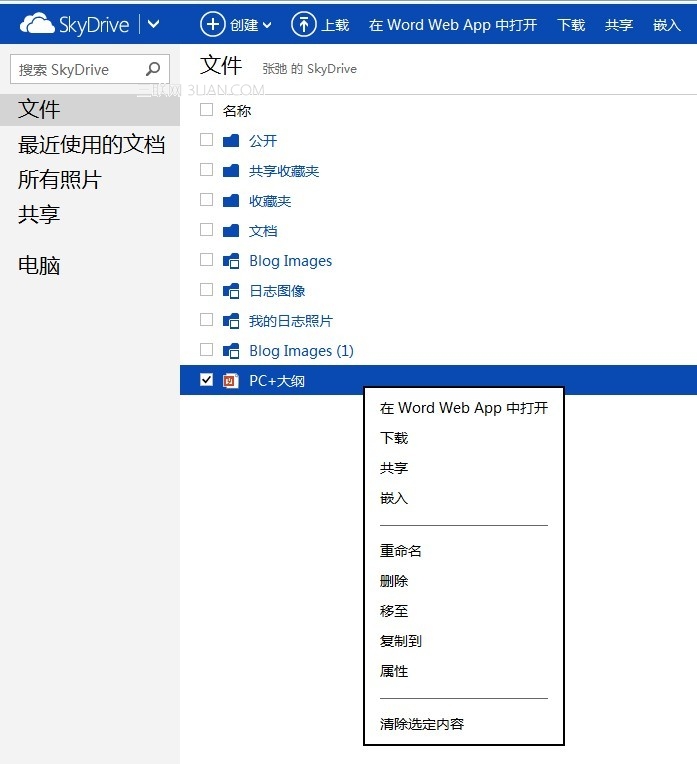
在 Word Web App 中開啟 PDF

3. 開始轉換並編輯

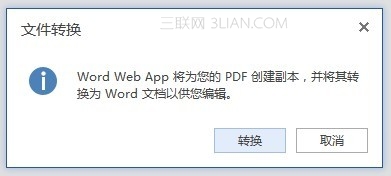
檔案會在線上 Word 編輯器中開啟,此時點擊工具列上的「在 Word 中編輯」按鈕,系統將自動將 PDF 轉換為 Word 格式並開啟桌面版 Word(若已安裝)或繼續在網頁版編輯。
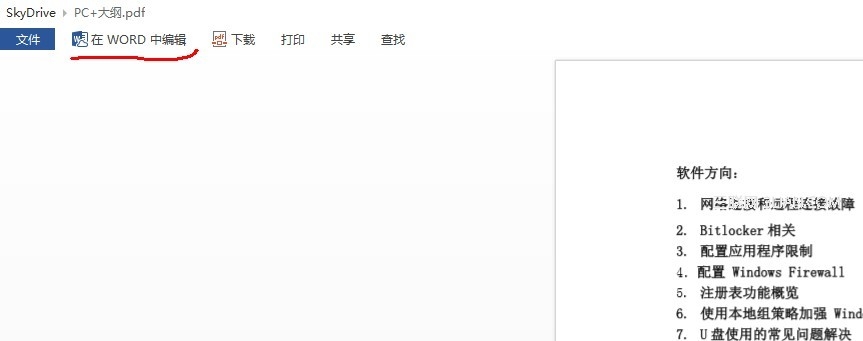
點擊在 Word 中編輯

轉換進行中

4. 儲存與下載

轉換完成後,您可以直接線上編輯、修正排版。確認無誤後,點擊「檔案」>「另存新檔」>「下載副本」,即可將轉換好的 .docx 檔案儲存至本機硬碟。

小提醒

  • 轉換品質取決於原始 PDF 的複雜度,純文字檔案效果最佳。
  • 掃描版 PDF(影像型)無法直接轉為可編輯文字,需先進行 OCR 辨識。
  • OneDrive 免費空間有限,大量檔案轉換請注意剩餘容量。
Copyright © Windows教程網 All Rights Reserved