Windows 8.1 應用程式管理進階技巧:相容性、權限、帳戶、預設關聯、系統功能
一、相容性與權限讓舊程式正常執行
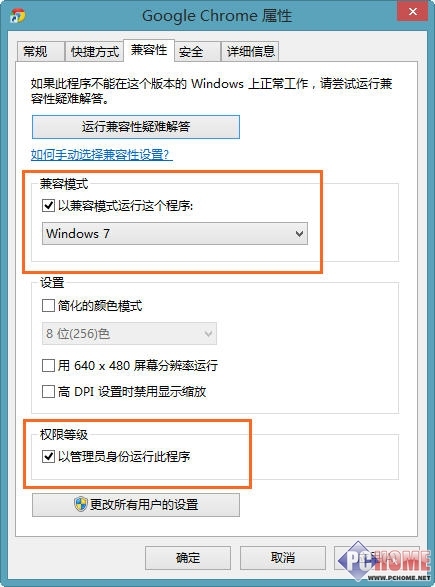
- 相容模式:右鍵捷徑 → 內容 → 相容性 → 勾選「以相容模式執行」→ 選原正常作業系統 (如 Windows 7)。
- 系統管理員權限:右鍵 →「以系統管理員身分執行」或內容 → 相容性 → 勾選「以系統管理員身分執行此程式」永久生效。
二、不同帳戶保存個人化程式設定
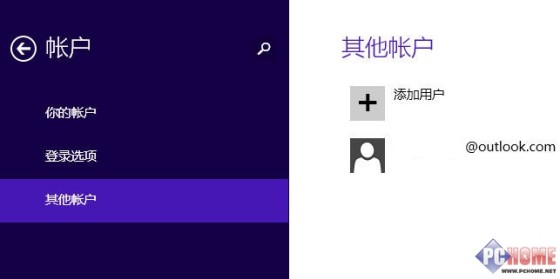
- Charms → 設定 → 更改電腦設定 → 使用者 → 切換/新增帳戶,各帳戶擁有獨立程式設定檔。
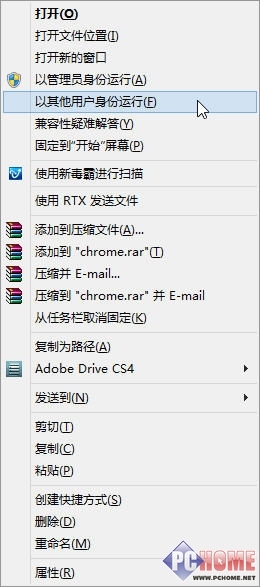
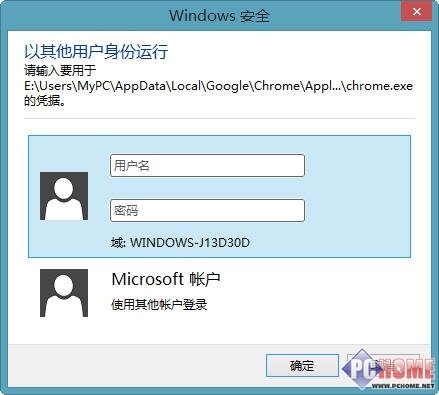
- 快速切換:按住 Shift 右鍵程式捷徑 →「以其他使用者身分執行」→ 輸入帳號密碼即時切換。
三、設定預設應用程式與檔案關聯
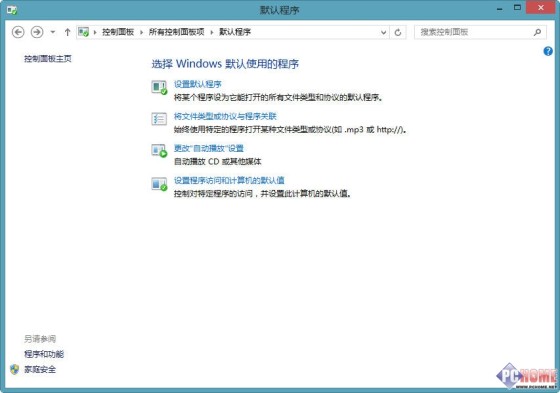
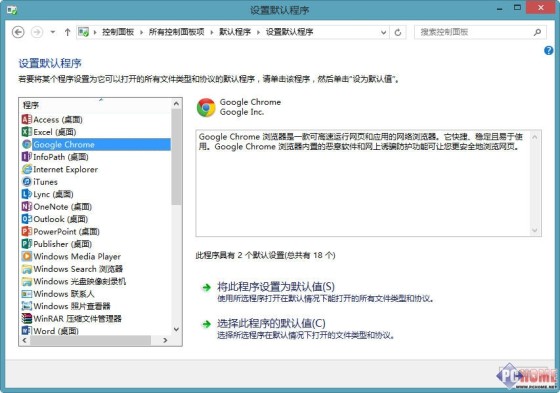
Charms → 設定 → 控制台 →「預設程式」三種方式:
- 直接指定程式為預設:選程式 →「將此程式設為預設值」。
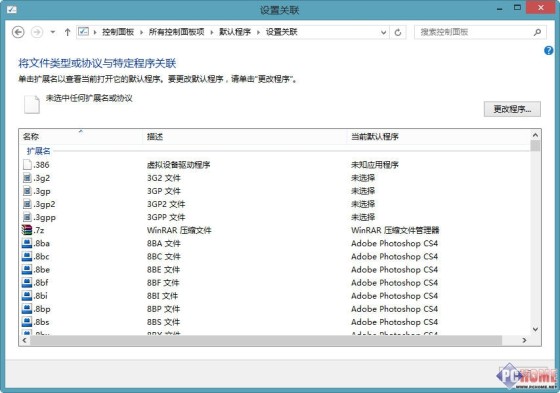
- 從檔案類型關聯:選副檔名 →「變更程式」指定開啟程式。
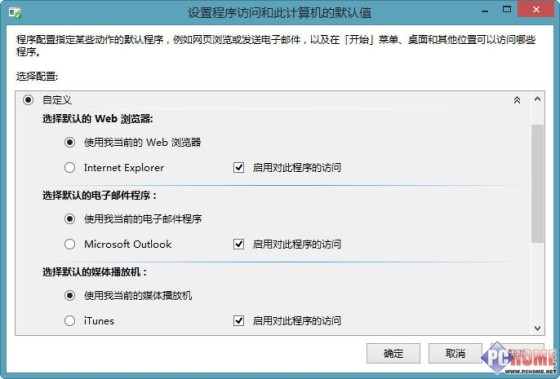
- 系統導覽清單:設定瀏覽器、郵件、媒體播放器、即時通訊、Java 虛擬機等系統級預設程式。
四、啟用/關閉 Windows 系統內建功能
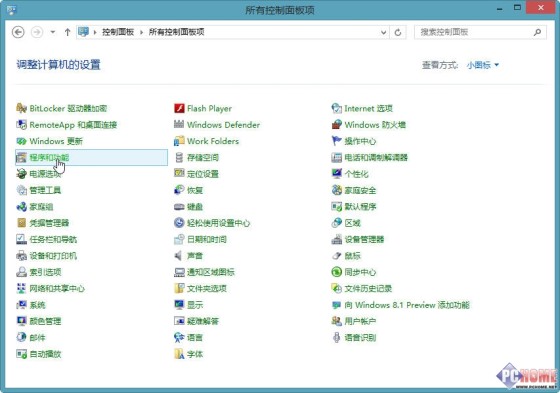
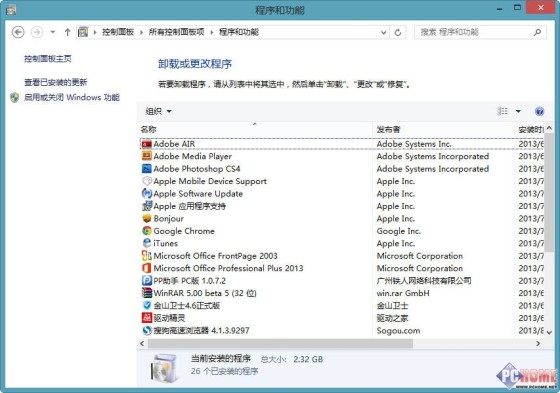
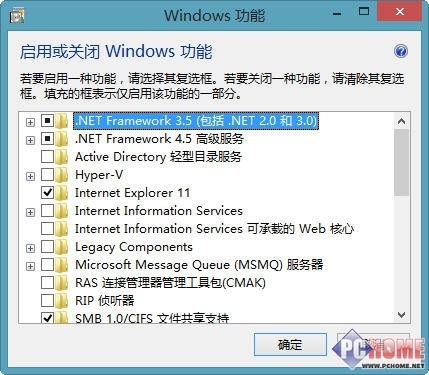
- 控制台 →「程式和功能」→ 左側「啟用或關閉 Windows 功能」。
- 勾選/取消勾選功能 (如 Hyper-V、IIS、Telnet 用戶端等) → 確定安裝/移除。
- 部分功能啟用後會自動在開始畫面產生捷徑。
總結: Win8.1 提供相容模式/權限提升、多帳戶個人化切換、靈活預設關聯設定、系統功能模組化啟用,讓程式管理更自由高效。