Windows 8.1 內建遠端桌面連線用戶端,可連線至支援 RDP 的 Windows 專業版/企業版/伺服器版主機。本文說明三種啟動方式與連線設定流程。
三種啟動遠端桌面連線的方法
方法一:執行指令 (最快)
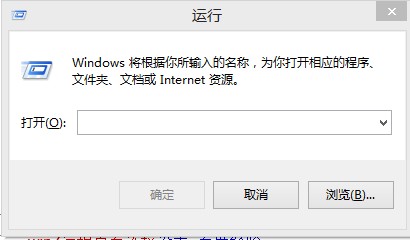
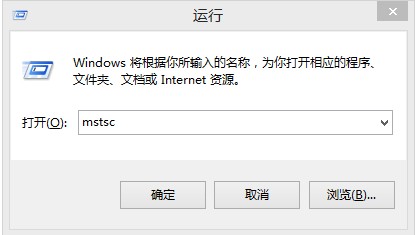
- Win+R → 輸入
mstsc → Enter。
方法二:搜尋啟動
- Win+Q (或開始畫面直接輸入) → 搜尋「遠端桌面」 → 點擊開啟。
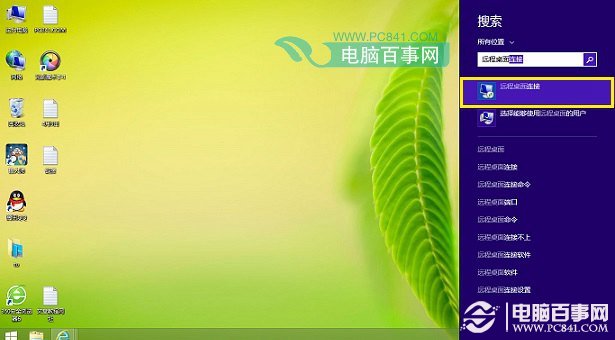
方法三:應用程式商店 (不推薦)
商店搜尋「遠端桌面」可下載 Microsoft Remote Desktop 應用 (Modern 版),但傳統桌面版 mstsc 功能更完整,無需額外安裝。
連線設定流程
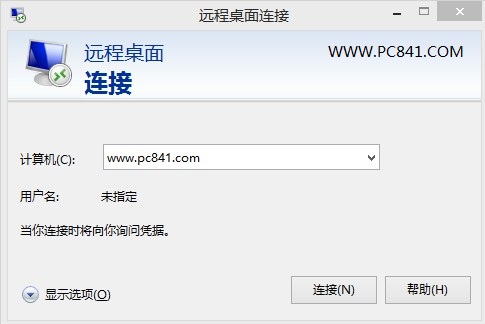
- 「電腦」欄輸入目標主機 IP 位址 或 主機名稱 (網域環境可用 FQDN)。
- 點擊「連線」。
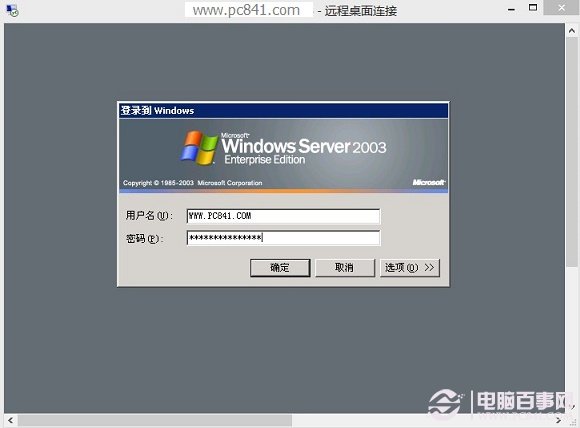
- 輸入目標主機的使用者名稱與密碼 (格式:
域名\使用者 或 使用者@域名)。
- 若出現憑證警告,確認無誤後點擊「是」繼續。
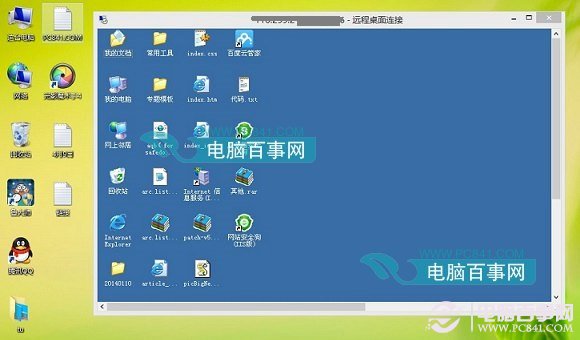
- 成功連線後,遠端桌面將以視窗或全螢幕模式顯示,操作體驗如同本機。
前置需求 (被控端)
- 目標主機必須為 Windows 專業版/企業版/教育版/伺服器版 (家用版不支援作為被控端)。
- 「系統內容」→「遠端」索引標籤 → 勾選「允許遠端連線至此電腦」。
- 防火牆需開放 TCP 3389 埠 (啟用遠端桌面規則即會自動開放)。
- 使用者需屬於「遠端桌面使用者」群組或為管理員。