Windows 8 引入大量新交互範式,掌握這 15 項核心技巧可瞬間消除新手期挫折感,大幅提升日常操作效率。
shutdown.exe -s -t 00 → 可釘選任務列/開始畫面右下角滑鼠懸停或 Win+C 喚出,整合:日期時間、搜尋、共用、開始、裝置、設定。Metro 環境的萬能工具箱。
任務列固定程式按順序 1-9,Win+1 啟動第一個 (預設 IE10)、Win+2 第二個... 完全繼承 Win7 肌肉記憶。
任務列檔案總管右鍵 → 屬性 → 目標欄位:%windir%\explorer.exe , (含逗號與前導空格) → 套用。之後點擊圖示直接開啟「電腦」視圖。
右下角輸入法指示器右鍵 → 輸入法選項 → 外觀 → 字型大小調整 → 確定。解決高解析度螢幕候選字過小問題。
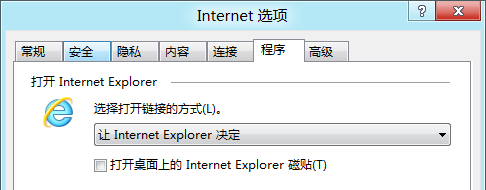
原因:預設瀏覽器非 IE10。解決:將 IE10 設為預設瀏覽器 (參考技巧 14)。
Metro IE 中 → 右下角工具按鈕 → 「在桌面上檢視」→ 同網址在桌面 IE10 開啟,支援 Flash/ActiveX。
Metro 設定面板 → 個人化 → 更換圖片 (支援攝影機拍攝/本地選擇) → 同步更新鎖屏/開始畫面/帳戶圖片。解決 Live ID 同步小圖模糊問題。
開始畫面 → 多選不需要的磚 (Ctrl+點擊/框選) → 底部應用列 → 「從開始畫面取消固定」→ 一鍵清理。原應用保留於「所有應用」中。
Win8 內建 Windows Defender = MSE 完整功能 + 即時防護。安裝 MSE 會提示無法安裝/已受保護。可直接使用 Defender 或安裝第三方殺毒軟體 (無衝突)。
開始畫面右下角縮放圖示 (或 Ctrl+滑鼠滾輪縮小) → 全景視圖 → 右鍵分組 → 「命名群組」→ 輸入名稱。實現語意化應用管理。
雙擊索引標籤名稱 → 隱藏/顯示 Ribbon。功能區取代傳統選單/工具列,內容脈絡敏感,滑鼠懸停即時顯示工具提示。
這 15 項技巧涵蓋 Windows 8 日常使用 90% 的高頻場景,建議逐項實操建立肌肉記憶,一週內即可達到熟練水平。