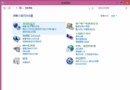
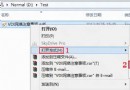
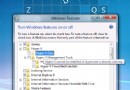
Windows 8 Metro 介面中控制台與應用商店磚消失後,可透過系統搜尋功能定位捷徑並複製回系統程式資料夾快速恢復,無需手動建立捷徑。
所有 Metro 開始畫面磚對應的捷徑儲存於:
%ProgramData%\Microsoft\Windows\Start Menu\Programs
(隱藏資料夾,需啟用「顯示隱藏項目」方可看見)

▲ Windows 8 Metro 控制台恢復示意
| 捷徑類型 | 功能 | 適用場景 |
|---|---|---|
| Control Panel(傳統) | 開啟桌面版控制台 | 傳統桌面環境管理 |
| Immersive Control Panel | 開啟 Metro 風格沉浸式控制台 | 觸控/平板操作、Metro 環境設定 |
同樣方法可恢復任意遺失的 Metro 磚:尋應用名稱 → 找到對應捷徑 → 複製至 %ProgramData%\Microsoft\Windows\Start Menu\Programs。
網傳「新建捷徑指向 control.exe」方法僅能建立傳統控制台磚,無法恢復沉浸式控制台。必須複製原生 Immersive Control Panel 捷徑才能完整恢復 Metro 設定體驗。