許多使用者習慣在電腦上安裝雙系統,硬碟容量大的話當然可以多分幾個分區實體安裝。但像筆者這樣只有320GB小硬碟的使用者,分區過多反而降低空間利用率,得不償失。針對小硬碟情況,建立虛擬硬碟(VHD)並在其中安裝系統是不錯的替代方案。本文將示範如何在Windows 8環境下,利用系統內建工具建立虛擬硬碟,並部署Windows 7系統。
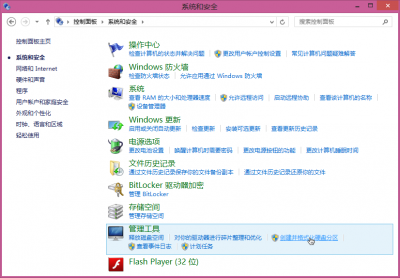
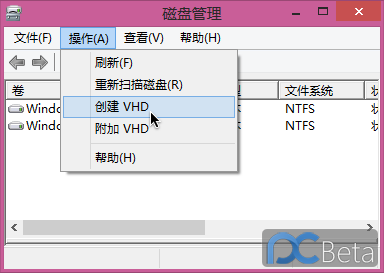
右鍵點選「電腦」選擇「管理」,進入「磁碟管理」。在動作選單中點選「建立VHD」。
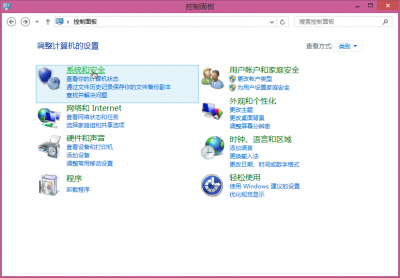
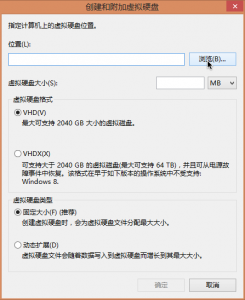
指定虛擬硬碟檔案儲存位置與大小(建議依實際需求設定,例如50GB)。
虛擬硬碟格式選擇VHD,類型建議選「動態擴充」,這樣檔案大小會隨實際資料增長,不會一佔用滿設定空間。
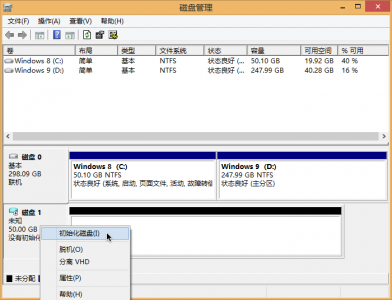
確定後系統會自動建立並掛載該虛擬硬碟,在磁碟管理中會顯示為「磁碟1」等新磁碟,狀態為「未初始化」。
右鍵點選新磁碟(如磁碟1),選擇「初始化磁碟」,分區風格選MBR(相容性較好)或GPT(視主機板支援)。
初始化完成後,右鍵未配置空間選擇「新增簡單磁碟區」,依精靈指示配置磁碟代號、格式化為NTFS,並自訂磁碟區標籤(如「Win7_VHD」)。
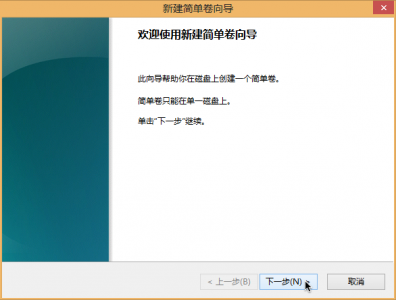
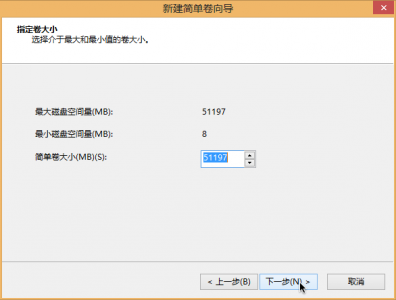
完成後虛擬磁碟即可在檔案總管中正常存取。
掛載Windows 7安裝ISO至虛擬光碟機。使用映像部署工具(如GImageX或DISM GUI),開啟ISO中的sources\install.wim。
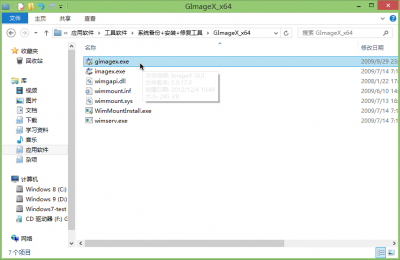
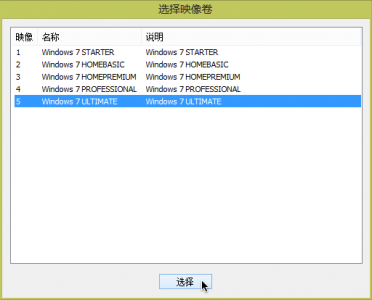
選擇要安裝的版本索引(如Windows 7 旗艦版),指定套用目標為虛擬磁碟的磁碟代號(如V:)。點選「套用」開始解包部署。
等待進度條跑完,提示成功後關閉工具。
以管理員身分開啟命令提示字元,使用bcdboot指令將開機檔案複製至虛擬磁碟並註冊啟動項:
bcdboot V:\Windows /l zh-TW
(V: 為虛擬磁碟代號,依實際情況調整)
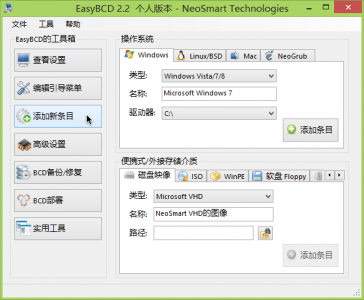
重新開機,在開機選單中即可看到新增的Windows 7項目,選擇進入即可完成安裝後續設定。
此法無需重新分區、不影響原系統,適合硬碟空間有限但需多系統共存的使用者。操作全程使用Windows內建與免費工具,安全可靠。