安裝大量軟體或執行大型遊戲時,Windows 8 可能因實體記憶體不足而卡頓。手動增加虛擬記憶體(分頁檔)大小,能有效緩解系統壓力,提升流暢度。
設定虛擬記憶體步驟
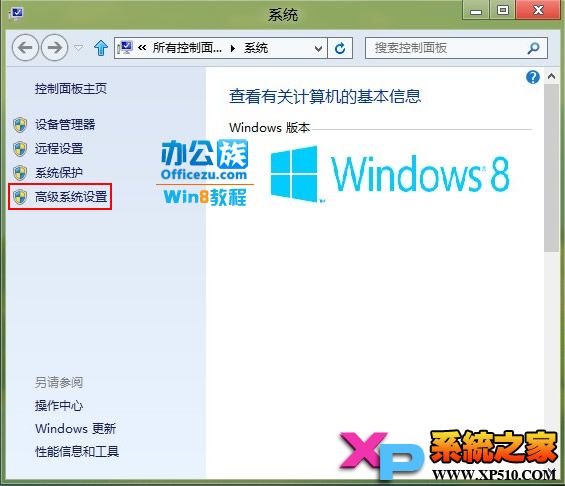
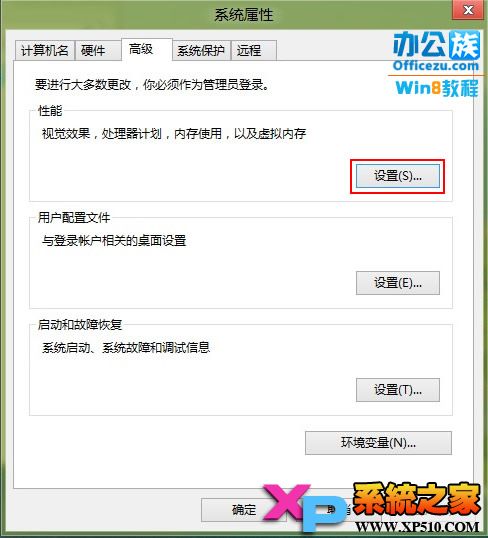
- 右鍵桌面「電腦」→ 「內容」→ 左側點選「進階系統設定」。
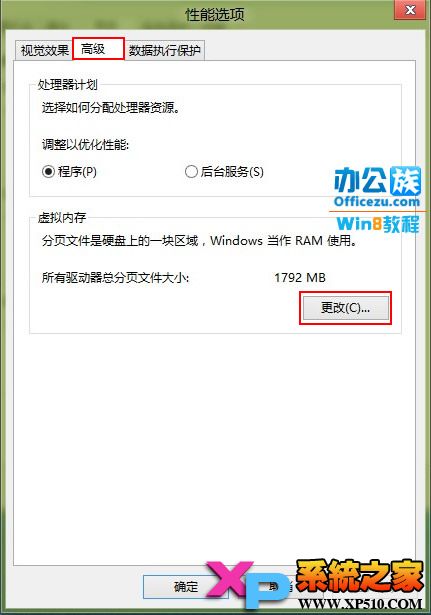
- 「進階」標籤 → 「效能」區塊點選「設定」。
- 「進階」標籤 → 「虛擬記憶體」點選「變更」。
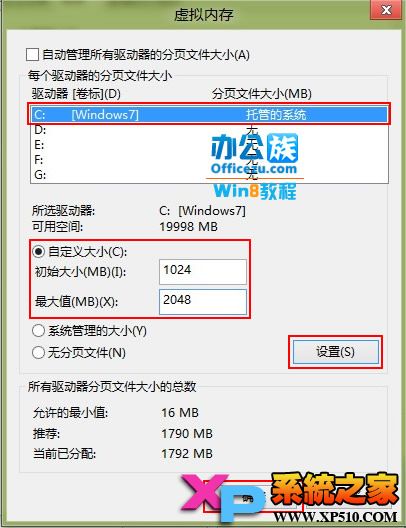
- 取消勾選「自動管理所有磁碟機的分頁檔大小」。
- 選擇要放置分頁檔的磁碟(如 C:),選擇「自訂大小」,輸入「初始大小」與「最大值」(建議設為實體記憶體 1.5~2 倍,視剩餘硬碟空間而定)。
- 點選「設定」→ 「確定」套用,重新開機生效。
適當調大虛擬記憶體,能讓多工處理更順暢,減少卡頓現象。