切換流程
- 傳統桌面 Win+C 喚出 Charms 列 > 「設定」。
- 「變更電腦設定」> 「帳號」。
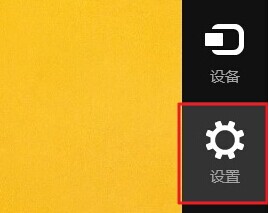 Win+C > 設定
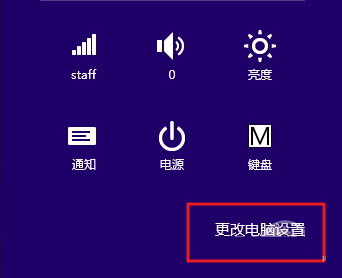 變更電腦設定
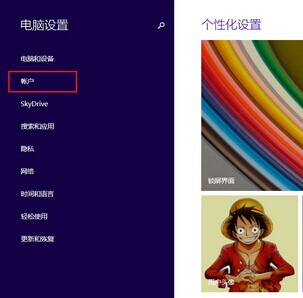 選擇帳號設定
- 點選「中斷連線」(斷開 Microsoft 帳號)。
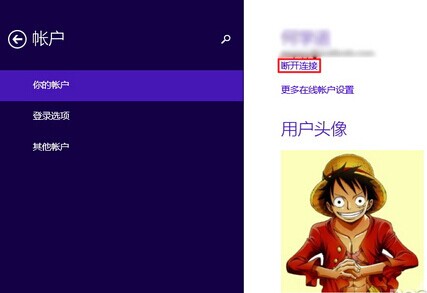 點選中斷連線
- 輸入目前 Microsoft 帳號密碼驗證,點「下一步」。
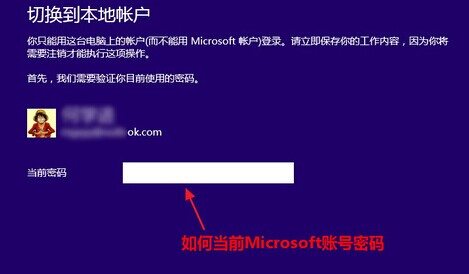 輸入 Microsoft 帳號密碼驗證
- 設定本地帳號:輸入使用者名稱、密碼(選填)、密碼提示,點「下一步」。
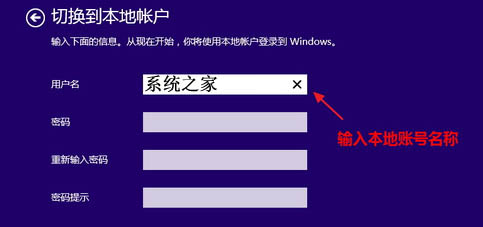 設定本地帳號名稱與密碼
- 出現「成功切換至本地帳號」提示,點選「登出並完成」,重新登入即以本地帳號進入系統。
後續若需設定/變更密碼,可至控制台「使用者帳號」管理。本地帳號不同步資料至雲端,隱私性更高;Microsoft 帳號則提供設定同步、OneDrive 整合等雲端便利。依需求選擇。