Windows 8 效率寶典:50 招涵蓋介面操作、系統設定、進階功能、疑難排解
從基礎操作到隱藏功能,整理 50 項實用技巧,建議收藏逐項嘗試。
基礎介面操作 (1-10)
- 鎖定畫面:啟動/喚醒/登入時顯示,觸控上滑/滑鼠點擊進入登入。可設定背景、應用通知 (行事曆、郵件、天氣)。
- 開始畫面:動態磚塊啟動台。右鍵磚塊「取消釘選」、拖曳排序、分組命名。語意縮放 (右下角縮放鈕/兩指捏合) 鳥瞰全貌。
- 簡化版開始選單:Win + X 叫出高階使用者選單 (控制台、裝置管理員、事件檢視器、系統、磁碟管理...)。
- 執行任意程式:Win + Q 或開始畫面直接輸入關鍵字,即時搜尋應用/設定/檔案。
- 工作切換:Alt + Tab (傳統視窗)、Win + Tab (Metro 應用切換器)、滑鼠移至左上角/左側邊緣向下拉。
- 關閉 Metro 應用:滑鼠移至頂端中間變手型 ↓ 拖至底部;或 Ctrl + Alt + Esc 開啟工作管理員右鍵「結束工作」。
- 關機/重啟/睡眠:Win + I > 電源;或 Alt + F4 (桌面);或 Ctrl + Alt + Del 右下角電源。
- Metro IE10/11:全螢幕沉浸式瀏覽,右鍵顯示網址列/分頁/固定網站。切換桌面版 IE:右鍵 > 「在桌面上檢視」。
- 多螢幕並排:觸控裝置可將 Metro 應用拖至左/右側邊緣佔 1/3 或 2/3 螢幕,另一側顯示桌面/另一 Metro 應用。
- 天氣應用設定城市:右鍵天氣磚塊 > 「編輯」 > 新增城市 (支援中文城市名)。
輸入與個人化 (11-20)
- 拼字檢查:Metro 應用內建紅波浪線提示,右鍵建議字詞,可加入自訂字典。
- 以系統管理員執行:右鍵磚塊/所有應用 > 「進階」 > 「以系統管理員身分執行」。
- 啟用休眠/睡眠選項:
powercfg.cpl > 「選擇電源按鈕功能」 > 「變更目前無法使用的設定」 > 勾選休眠/睡眠。
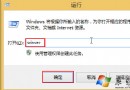
- 自動登入:Win + R
netplwiz > 取消勾選「使用者必須輸入使用者名稱和密碼」。
- 常用 Win 熱鍵:Win+C/I/L/E/F/R/P/U/W/Z/Space/D/M、Win+/Win- (放大/縮小)。
- 快速啟動工作列程式:工作列前 10 個圖示對應 Win+1~0,將常用程式釘選至前 10 位。
- 檢視所有已安裝應用:開始畫面右鍵空白處 > 「所有應用」,字母分類完整清單。
- 建立關機捷徑:桌面右鍵 > 新增 > 捷徑 >
shutdown.exe -s -t 00 (關機)、shutdown.exe -r -t 00 (重啟)、shutdown.exe -h -t 00 (休眠)。
- 恢復傳統開始選單 (註冊表):
regedit > HKEY_CURRENT_USER\Software\Microsoft\Windows\CurrentVersion\Explorer\RPEnabled 改 0 (移除 Metro/新工作列/新開始選單) 或 2 (移除 Metro、恢復開始選單、保留其他改進)。風險自負。
- 從桌面啟動 Metro 應用:桌面建立資料夾命名
Applications::{4234d49b-0245-4df3-b780-3893943456e1} (或直接在「所有應用」右鍵「開啟檔案位置」複製捷徑)。
安裝與虛擬化 (21-30)
- USB 安裝 Win8:Windows 7 USB/DVD Download Tool 指向 Win8 ISO,製作可開機 USB。
- SmartScreen 調整:控制台 > 行動中心 > 「變更 SmartScreen 設定」:僅警告/完全關閉。
- 啟用 64 位元 IE:IE > 工具 > 網際網路選項 > 進階 > 勾選「啟用 64 位元模式」 > 重啟 IE。
- Hyper-V 虛擬機:Win + R
OptionalFeatures.exe > 勾選 Hyper-V > 確定重啟。開始畫面 Hyper-V 磚塊管理虛擬機。
- 早期啟動反惡意軟體 (ELAM):Win + R
gpedit.msc > 電腦設定 > 管理範本 > 系統 > 早期啟動反惡意軟體 > 啟用。風險:可能誤攔合法驅動導致無法開機。
- 檔案歷程記錄 (備份):控制台 > 檔案歷程記錄 > 選擇外接磁碟/網路位置 > 開啟。自動備份文件庫、連絡人、收藏夾、桌面。
- USB 磁碟設為檔案歷程記錄目標:插入 USB > 選擇「設定此磁碟機進行備份」。
- Metro 控制台:開始畫面「控制台」磚塊:個人化鎖定畫面、用戶圖片、同步設定。
- 圖片密碼:控制台 > 使用者 > 「建立圖片密碼」。選圖片、畫三個手勢 (點/線/圓),登入時重現手勢。
- 簡化搜尋來源:Metro 控制台 > 搜尋 > 關閉不想納入搜尋的應用 (如不想搜尋郵件、地圖)。
觸控鍵盤與同步 (31-40)
- 觸控鍵盤自訂:控制台 > 觸控鍵盤 > 關閉按鍵聲音、關閉自動大寫首字母、關閉雙擊空白鍵插入句點。
- 選擇性同步設定:Metro 控制台 > 同步設定 > 關閉不想同步項目 (密碼、瀏覽歷程、應用設定、啟動畫面佈局...)。
- 完整控制台:Win + R
control.exe 直接開啟傳統控制台。
- 檔案總管 Ribbon 介面:預設顯示,Ctrl + F1 切換摺疊/展開。
- 隱藏 Ribbon 自動最小化:Win + R
gpedit.msc > 電腦設定 > 管理範本 > Windows 元件 > 檔案總管 > 「最小化 Ribbon 啟動」啟用。
- 快速存取工具列:Ribbon 左上角自訂:新增資料夾、最小化、復原刪除、屬性... 常用指令一鍵觸達。
- 磁碟錯誤檢查新選項:磁碟機右鍵 > 內容 > 工具 > 「檢查」 > 「掃描並修復」 (可線上修復,無需離線)。
- 改進的檔案複製對話框:顯示即時速度、剩餘時間、暫停/繼續、衝突檔案逐項決定保留/覆蓋/跳過。
- 掛載 ISO/VDHD/VHDX:右鍵 .iso/.vhd/.vhdx > 「掛載」,以虛擬光碟/硬碟機代號存取,無需第三方工具。
- 資料夾選項新入口:檔案總管 > 檔案 > 「變更資料夾和搜尋選項」;或
control.exe > 檔案總管選項。
進階管理與疑難排解 (41-50)
- 在新進程開啟視窗:檔案總管 > 檔案 > 「開啟新視窗」 > 「在新進程中開啟新視窗」 (獨立 explorer.exe,單一視窗崩潰不影響其他)。
- 重新啟動檔案總管:Ctrl + Shift + Esc > 找「Windows 檔案總管」 > 右鍵「重新啟動」。
- 虛擬機安裝建議:VirtualBox (最新版)、VMware Workstation 8+、Parallels 7+ (Mac) 支援良好;VMware 7、Virtual PC 不支援。
- 新版工作管理員效能分析:Ctrl + Shift + Esc:程序分頁 (CPU/記憶體/磁碟/網路即時)、效能分頁 (圖表)、應用程式歷程 (資源累積)。
- Metro 應用無法啟動:檢查解析度 ≥ 1024×768、更新顯卡驅動、嘗試新 Microsoft 帳號建立使用者。
- 舊版工作管理員:Win + R
Taskmgr (Win8 新版預設為 Taskmgr.exe 新介面,舊版需此指令)。
- 16 位元應用支援:控制台 > 16 位元應用程式支援 > 啟用 (僅 32 位元 Win8)。
- 藍畫面新介面:悲傷臉圖示、錯誤代碼、QR Code 連結線上說明。
- 裝置管理員事件檢視:裝置右鍵 > 內容 > 「事件」索引標籤:驅動安裝/更新/遷移/啟動/停止時間軸。
- 修復/重置/還原 Windows 8:
- 可開機:Metro 控制台 > 一般 > 「重新整理」 (保留資料重裝) / 「重設」 (清除一切)。
- 無法開機:安裝媒體啟動 > 修復電腦 > 疑難排解 > 重新整理/重設/系統還原/系統映像還原/自動修復/命令提示字元。
這 50 招涵蓋 Win8 核心體驗 90% 以上場景。不求全記,遇到場景查閱嘗試,久而久之便成肌肉記憶。