前言
Windows 8 內建強大的安全性基礎設施,善用「本地安全性原則」(secpol.msc)、進階防火牆與 AppLocker,即可在不安裝第三方套件下達到企業級防護。本文分四大面向詳細實作。
一、封鎖暴力破解與匿名列舉
- 執行 Win+R 輸入
secpol.msc 開啟本地安全性原則。
- 依序展開:「本地原則」→「安全性選項」。
- 啟用下列兩項(預設為停用):
網路存取:禁止 SAM 帳戶和共用的匿名列舉
網路存取:禁止匿名 SID/名稱轉換
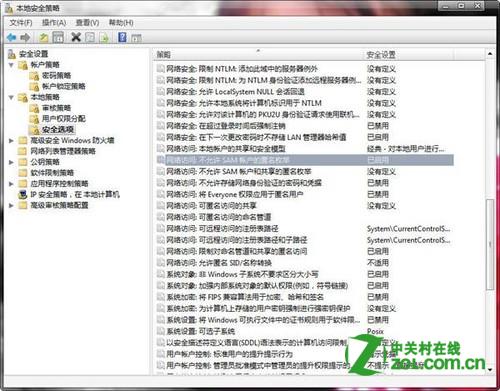
- 同處將下列四項的值清空:
網路存取:可匿名存取的共用
網路存取:可遠端存取的登錄路徑
網路存取:可遠端存取的登錄路徑和子路徑
網路存取:可匿名存取的命名管道
二、Windows 防火牆進階規則實作
進入方式
- 控制台 → 系統與安全性 → Windows 防火牆 → 進階設定。
- 或在本地安全性原則 → 「含進階安全性的 Windows 防火牆」。
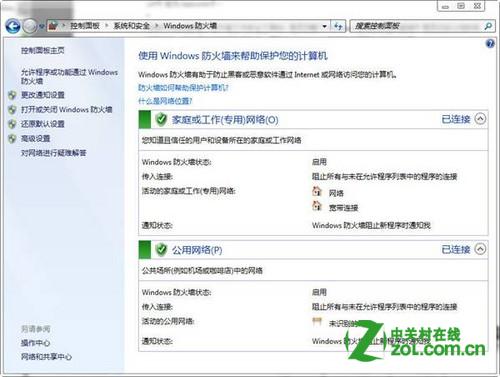
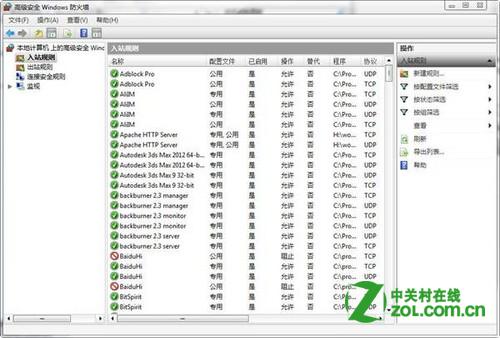
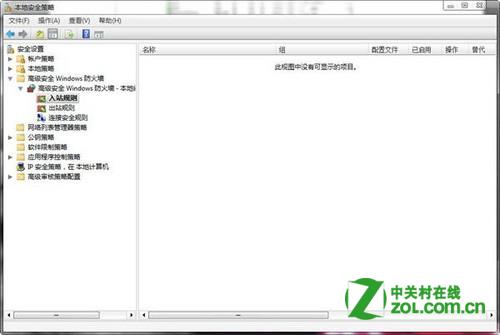
範例:封鎖 Photoshop 連網
- 右鍵「輸出規則」→「新增規則」→ 選「程式」。
- 指定
Photoshop.exe 完整路徑。
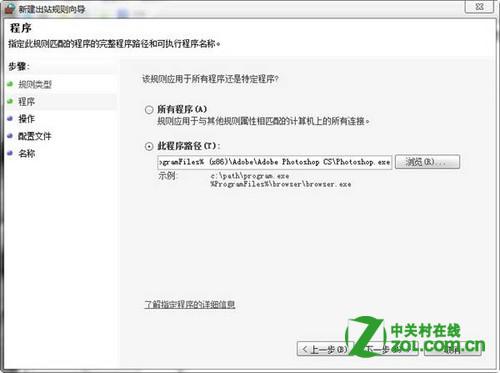
- 動作選「封鎖連線」,套用對象勾選「網域、私人、公用」。
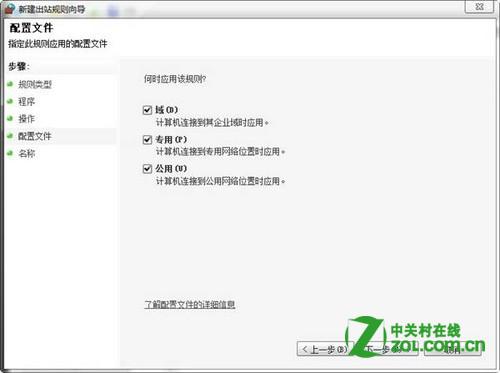
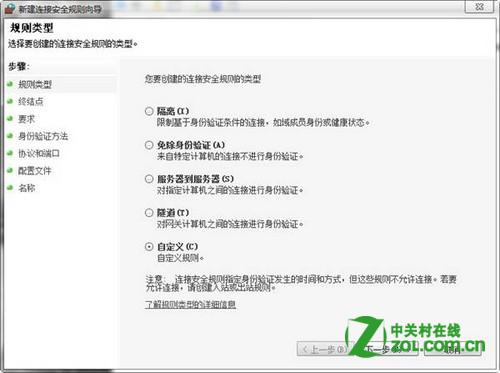
- 命名規則完成。進階連線安全規則更可針對 IP、連接埠、服務名稱建立 IPSec 隔離規則。
三、AppLocker 應用程式控制:防止惡意程式偽裝執行
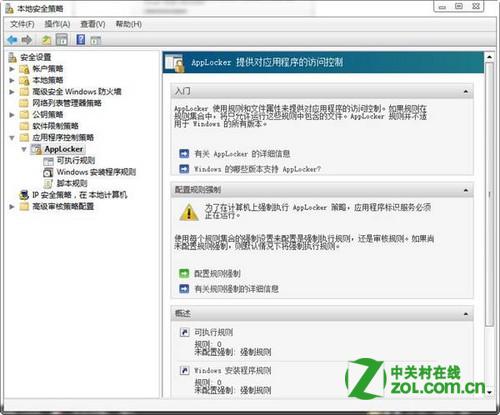
- 本地安全性原則 → 「應用程式控制原則」→「AppLocker」。
- 右鍵「執行檔規則」→「建立新規則」。
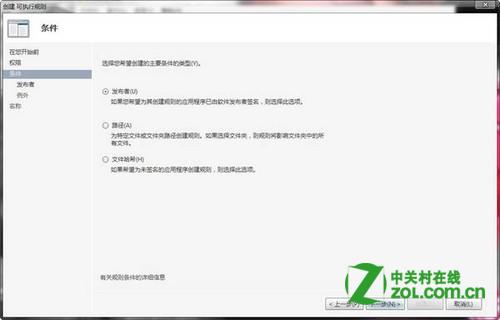
- 可限定使用者群組(如 Guests),並依「發行者」(憑證簽章)、「路徑」、「檔案雜湊」三種條件封鎖。
選「發行者」可一次封鎖該軟體所有版本/改版/偽裝檔。
四、軟體限制原則與全域物件存取稽核輔助
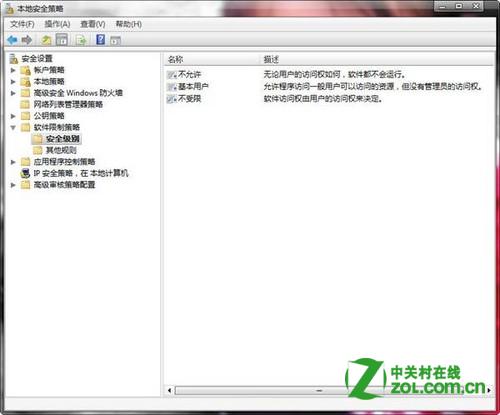
- 搭配「軟體限制原則」可針對雜湊值封鎖特定惡意檔案(病毒隔離)。
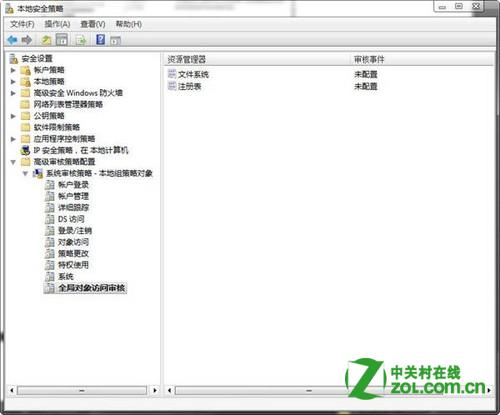
- 「全域物件存取稽核」可限制群組對登錄/檔案系統的存取權限。
五、常見問題排解
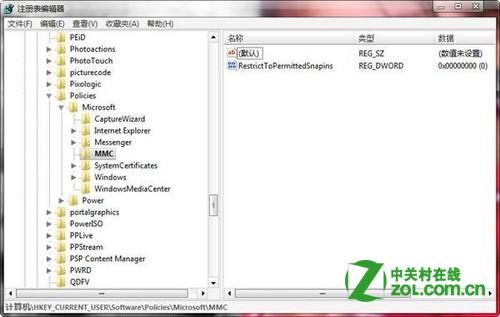
- 無法開啟 secpol.msc(建立管理單元失敗):檢查環境變數 Path 含
%SystemRoot%\System32;%SystemRoot%;%SystemRoot%\System32\Wbem;登錄檔 HKEY_CURRENT_USER\Software\Policies\Microsoft\MMC\RestrictToPermittedSnapins 設為 0。
- 確認 IPsec Policy Agent 服務啟用(services.msc)。
結語
Windows 內建安全工具功能極為完整,善用本地安全性原則、進階防火牆、AppLocker 三大支柱,即可構建高強度防禦體系,減少對第三方安全套件的依賴。