Windows 8 檔案總管整合了光碟燒錄功能,支援「像 USB 隨身碟一樣使用」(Live File System)與「搭配 CD/DVD 播放機」(Mastered)兩種格式,免安裝第三方軟體即可燒錄音樂、資料、ISO 映像。
燒錄音樂 CD 步驟(以海爾 Q7 一體機為例)
- 檔案總管選取音樂檔案/資料夾 → 「共用」頁籤 → 「燒錄到光碟」。
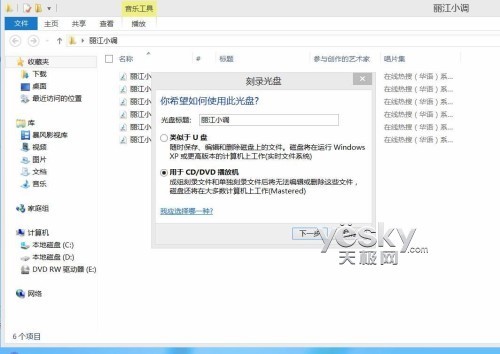
- 選擇「搭配 CD/DVD 播放機」→ 下一步。
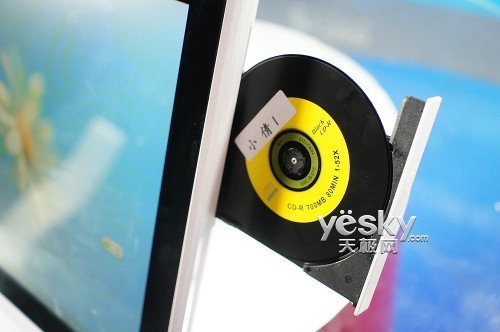
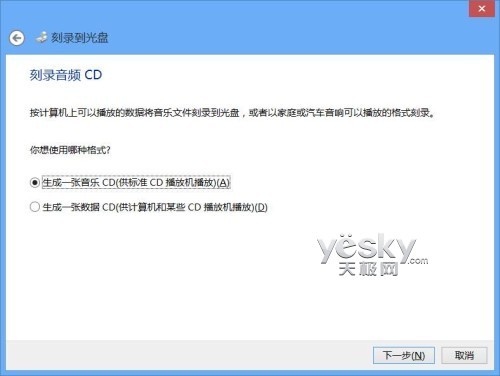
- 放入空白 CD-R/RW → 選擇「建立音樂 CD」→ 下一步。
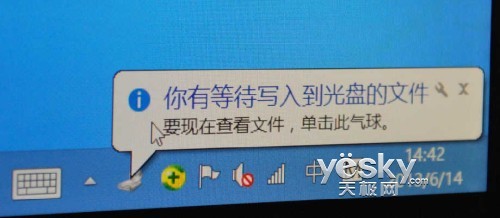
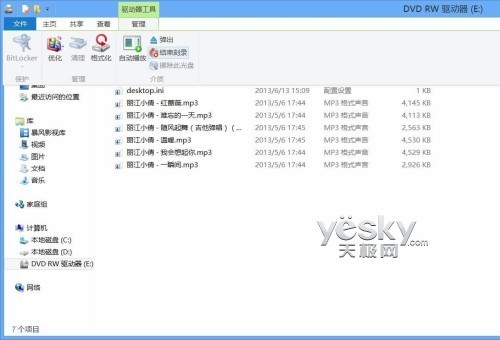
- 系統準備檔案完成後,右下角彈出「您有待寫入光碟的檔案」通知 → 點擊進入光碟機工具列。
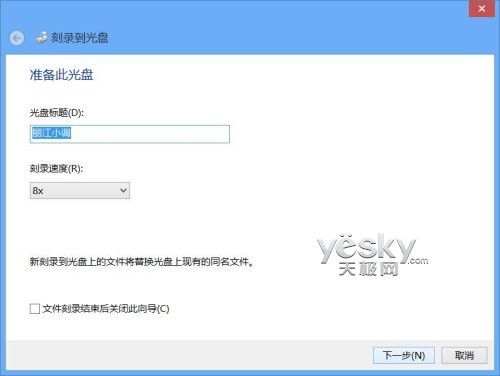
- 「管理」頁籤 → 「完成燒錄」 → 設定光碟標題、燒錄速度 → 下一步開始燒錄。
- 燒錄完成光碟自動彈出。
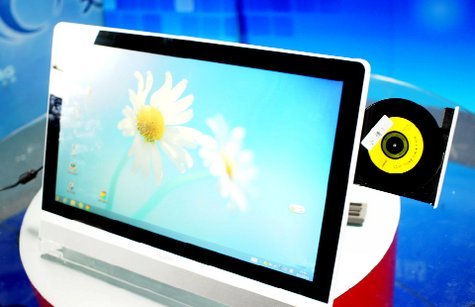
其他燒錄模式
- 資料光碟: 選擇「建立資料 CD/DVD」,適用文件、照片、影片備份,電腦可讀取,部份播放機支援。
- ISO 映像: 右鍵 .iso 檔 → 「燒錄磁碟映像」,或掛載 ISO 後複製內容燒錄。
- 像 USB 一樣使用: 選擇 Live File System,可多次寫入/刪除(需支援 UDF 2.5 的裝置才能讀取)。
Windows 8 內建燒錄功能雖無進階選項(如燒錄驗證、分軌設定),但對一般用戶已足夠,省去安裝 Nero、Ashampoo 等軟體的麻煩。