Windows 8 檔案總管提供豐富的「資料夾選項」微調瀏覽行為,而「程式庫」則是跨磁碟聚合同類檔案的虛擬集合,兩者搭配能大幅提升檔案管理效率。
資料夾選項詳細設定
開啟方式
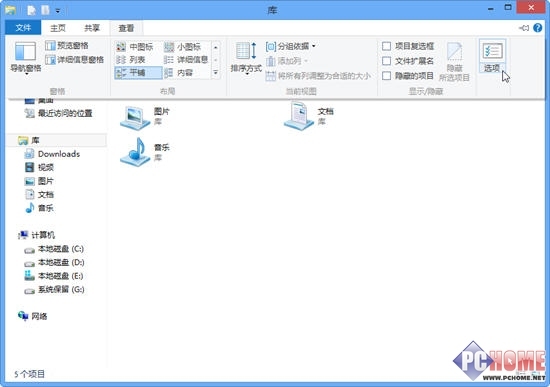
- 檔案總管 → 「檢視」頁籤 → 「選項」(或控制台 → 「檔案總管選項」)。
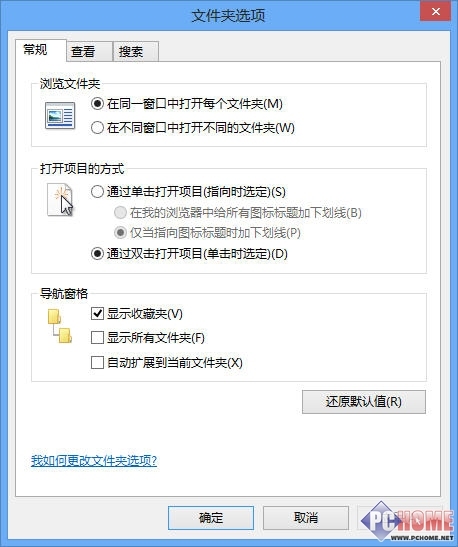
一般頁籤
- 瀏覽資料夾: 「在同一視窗開啟每個資料夾」vs「在不同視窗開啟」。
- 開啟項目: 「單點開啟」vs「雙點開啟」。
- 導覽窗格: 顯示所有資料夾、展開至目前資料夾。
檢視頁籤 - 重點設定
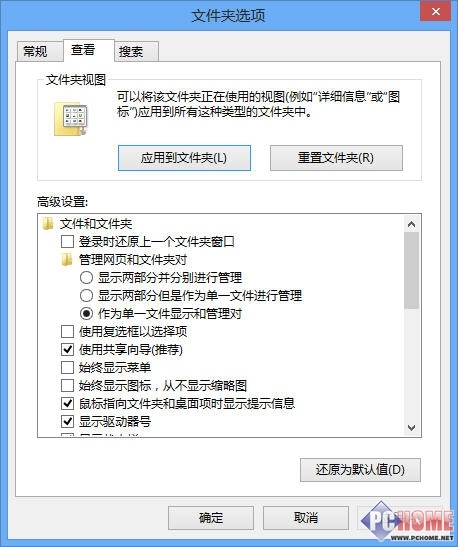
- 套用至所有資料夾 / 重設資料夾: 快速統一/還原檢視模式。
- 登入時還原上一個資料夾視窗: 重開機自動開啟上次瀏覽資料夾。
- 使用核取方塊選取項目: 滑鼠懸停顯示核取方塊,方便多選。
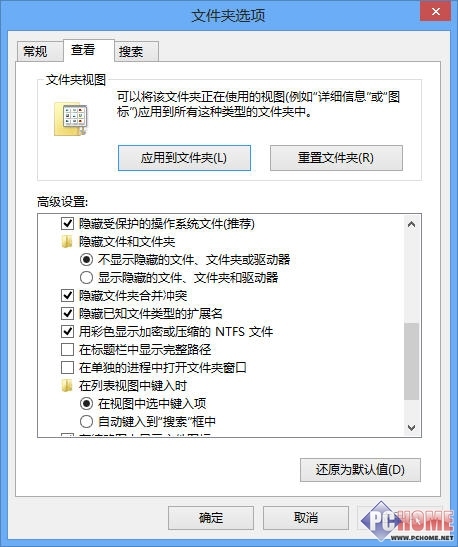
- 顯示隱藏的檔案、資料夾、磁碟機: 開啟後可看見系統隱藏檔。
- 隱藏受保護的作業系統檔案: 預設勾選防誤刪,進階用戶可取消。
- 以彩色顯示加密或壓縮的 NTFS 檔案: 快速識別特殊屬性檔案。
程式庫:跨磁碟聚合存取的虛擬入口
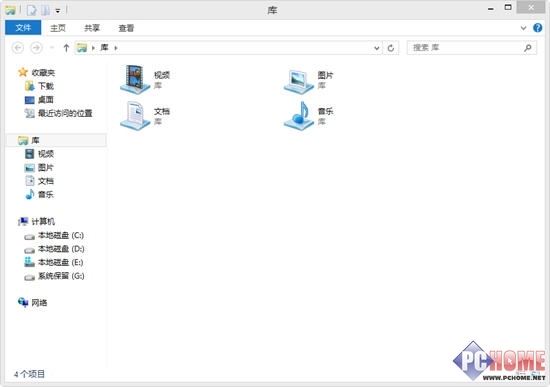
預設四大程式庫
將任意資料夾加入程式庫
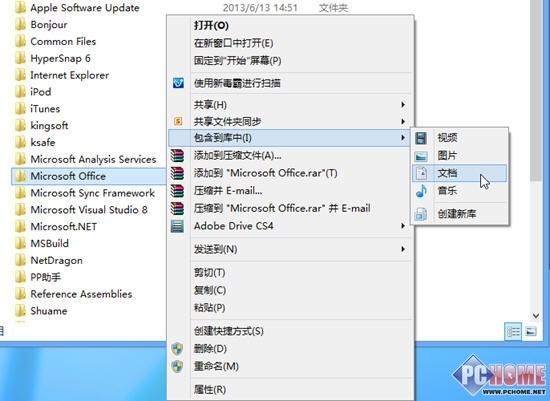
- 檔案總管中右鍵資料夾 → 「納入程式庫」 → 選擇目標程式庫(或「建立新程式庫」)。
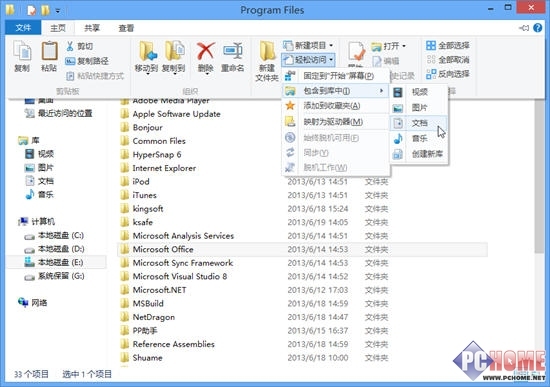
- 或選取資料夾 → 「檔案」頁籤 → 「輕鬆存取」 → 「納入程式庫」。
程式庫優勢
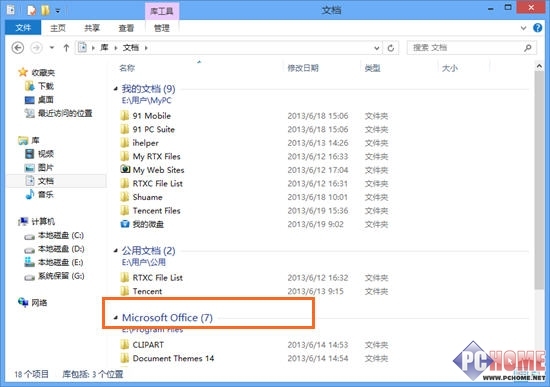
- 跨磁碟(C/D/E 槽)同類檔案統一瀏覽,無須記憶實體路徑。
- 儲存位置可設定預設儲存資料夾,新增檔案自動導向。
- 搜尋範圍自動涵蓋所有納入資料夾。
善用資料夾選項調整習慣,配合程式庫建立專屬檔案地圖,讓 Windows 8 檔案管理更得心應手。