Windows XP Windows 7 Windows 2003 Windows Vista Windows 綜合教學 Linux 系統教學
Windows 10 Windows 8 Windows 2008 Windows NT Windows Server 電腦軟體教學

Windows 8.1 安裝後首次設定完整引導:個人化、快速設定、帳戶建立與更新

編輯:Windows 8 系統介紹

首次開機體驗 (OOBE) 流程

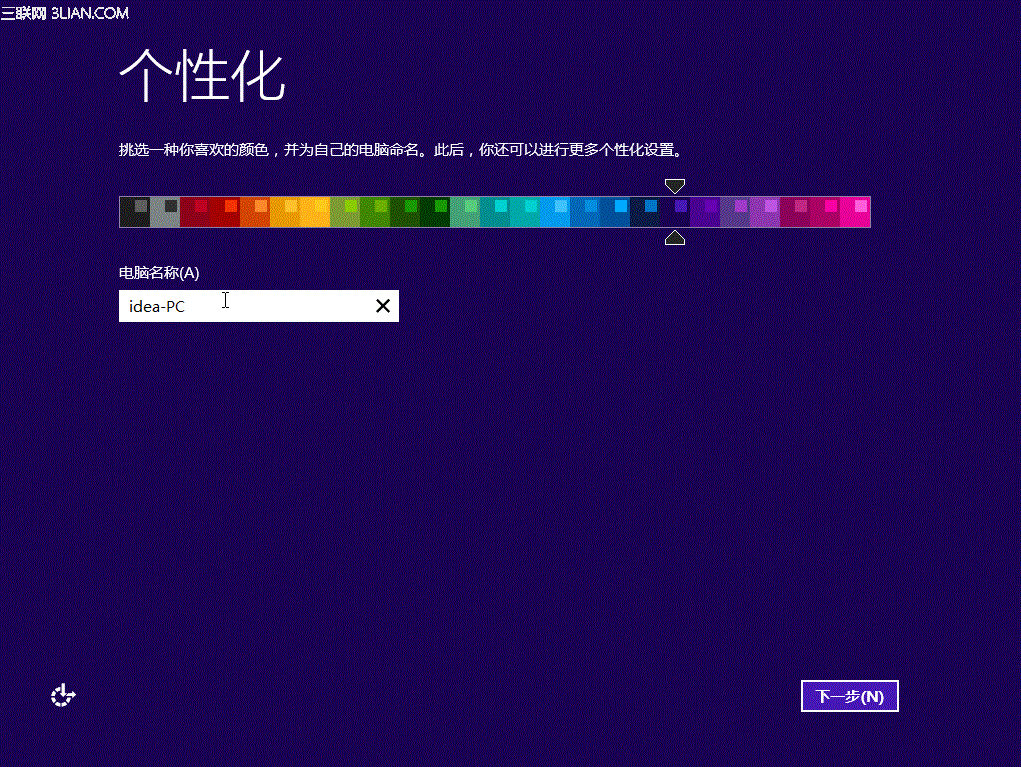
  1. 個人化:選擇背景色彩、輸入電腦名稱(預設 PC-名稱)。
  2. 設定模式:
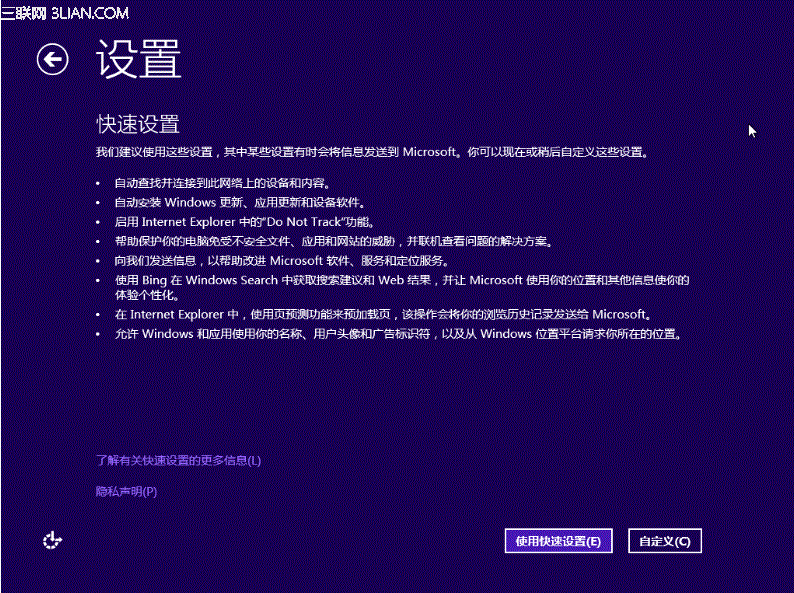
    • 快速設定:採用建議的隱私、更新、防毒等預設值,直接跳至帳戶登入(推薦新手)。
    • 自訂:逐項決定傳送診斷資料、自動更新、SmartScreen、位置服務等選項。
  3. 帳戶登入:
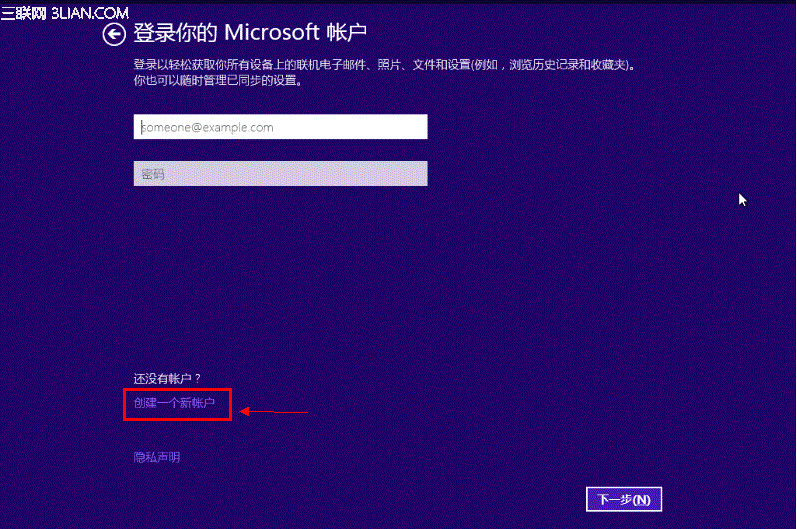
    • Microsoft 帳戶:輸入 Outlook/Hotmail/Live 信箱,啟用設定同步、OneDrive、Store 購買記錄等雲端功能。
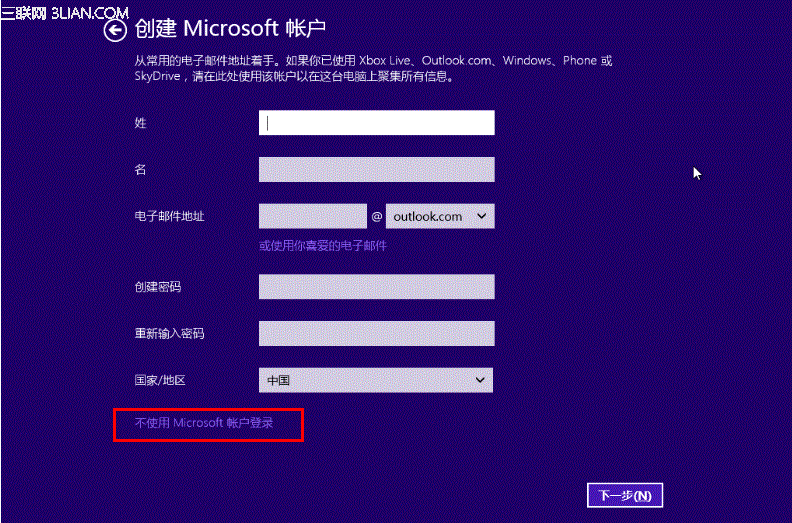
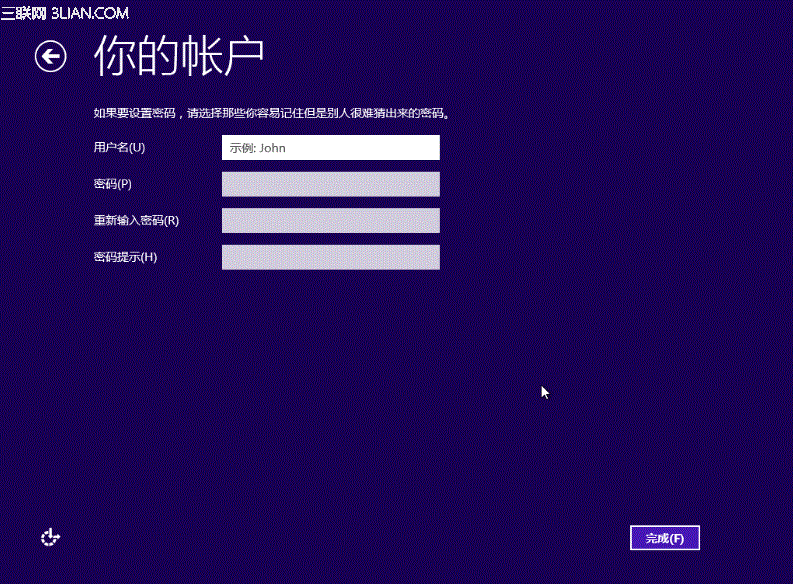
    • 本機帳戶:在 Microsoft 帳戶登入畫面輸入錯誤密碼 >「不使用 Microsoft 帳戶登入」> 設定使用者名稱、密碼、提示。
  4. 完成:點選「完成」等待系統載入桌面。

選擇背景色彩與電腦名稱

快速設定 vs 自訂

帳戶登入選擇

Microsoft 帳戶登入

本機帳戶建立

完成進入桌面

進入桌面後必做三件事

  1. 執行 Windows Update 安裝所有重要更新(含 KB2919355 即 Windows 8.1 Update)。
  2. 安裝廠商最新驅動程式(顯示卡、晶片組、音效、網路)。
  3. 設定 OneDrive 同步重要資料夾(文件、圖片、桌面)。
Copyright © Windows教程網 All Rights Reserved