Windows XP Windows 7 Windows 2003 Windows Vista Windows 綜合教學 Linux 系統教學
Windows 10 Windows 8 Windows 2008 Windows NT Windows Server 電腦軟體教學

Windows 8.1 Preview 升級安裝完整實測:硬體需求、語言支援、保留選項、安裝流程 19 步驟圖解

編輯:Windows 8 系統介紹

Windows 8.1 Preview(預覽版)已開放下載,本文記錄從 ISO 掛載到安裝完成的完整 19 步驟實測流程,含硬體需求、語言限制、保留資料選項等關鍵資訊。

硬體需求

  • 處理器:1 GHz 以上(64 位元需支援 CMPXCHG16b、PrefetchW、LAHF/SAHF)
  • 記憶體:1 GB (32 位元) / 2 GB (64 位元)
  • 硬碟空間:16 GB (32 位元) / 20 GB (64 位元)
  • 顯卡:支援 WDDM 的 DirectX 9 裝置
  • Windows RT 8.1 Preview 需 10 GB 可用空間

語言支援與限制

  • 支援 13 種語言:繁體中文、簡體中文、英文、日文、韓文、德文、法文、西班牙文、葡萄牙文(巴西)、俄文、阿拉伯文、瑞典文、土耳其文。
  • 若安裝語言與目前系統語言不同,僅能保留個人檔案,無法保留應用與設定。
  • 已安裝語言包/LIP 的 Win8 系統升級時,語言包會被移除。

安裝流程 19 步驟(關鍵節點標註)

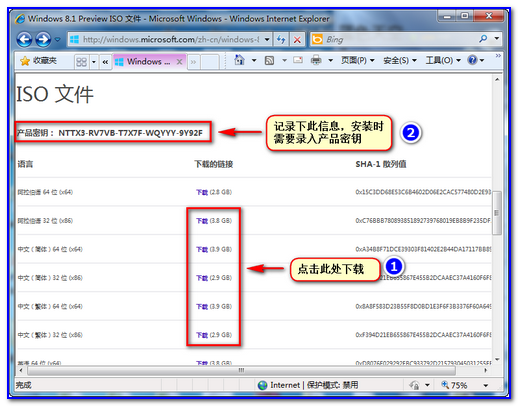
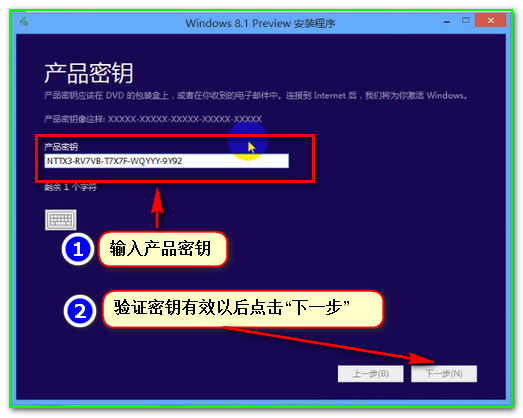
  1. 微軟官網下載 ISO(含產品金鑰:NTTX3-RV7VB-T7X7F-WQYYY-9Y92F)。
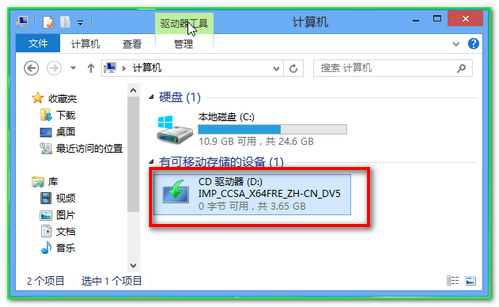
  2. 虛擬光碟掛載/解壓/燒錄 ISO。
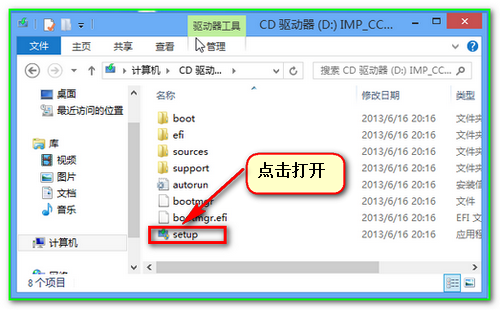
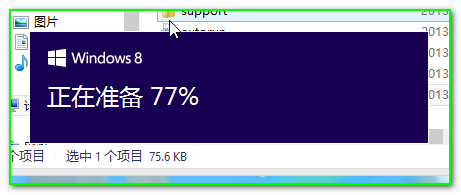
  3. 執行 setup.exe 開始升級。
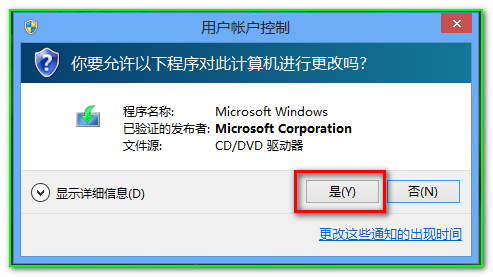
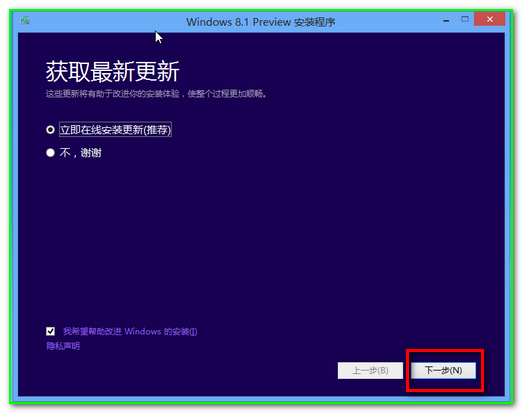
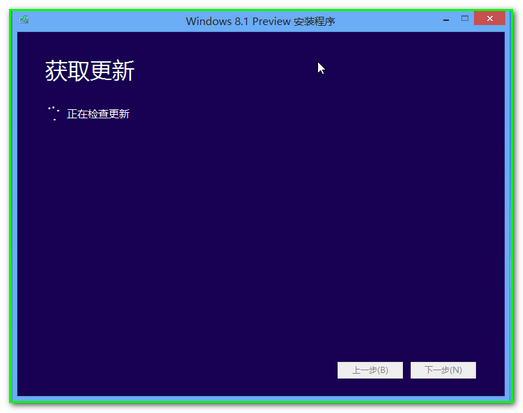
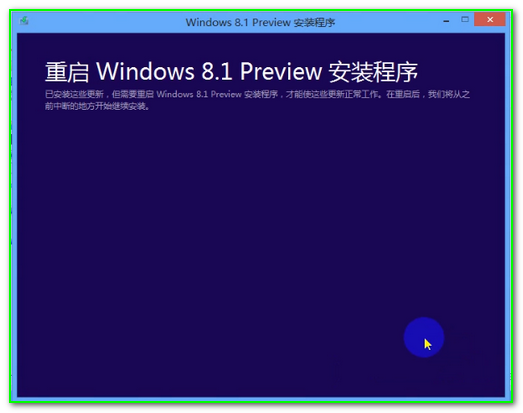
  4. UAC 確認 → 掛載安裝檔案 → 建議檢查更新 → 更新完成重啟安裝程式。
  5. 輸入產品金鑰驗證。
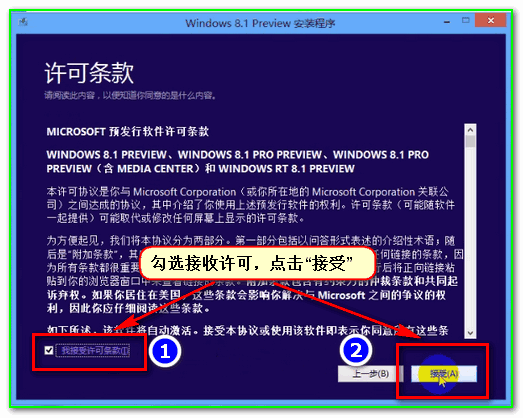
  6. 授權條款同意。
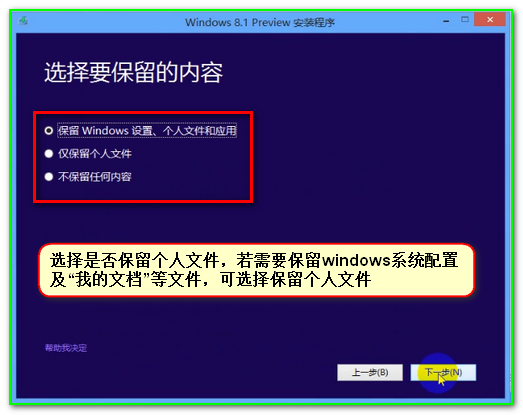
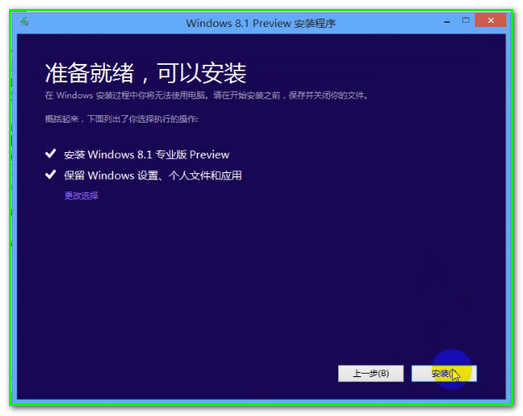
  7. 選擇保留項目: Win8/RT 升級可保留「設定、個人檔案、大多數應用」;Win7 升級僅保留個人檔案。
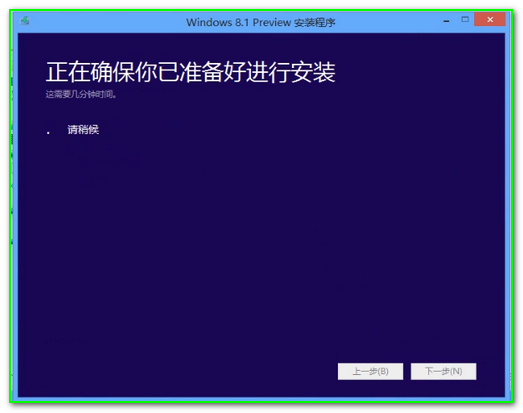
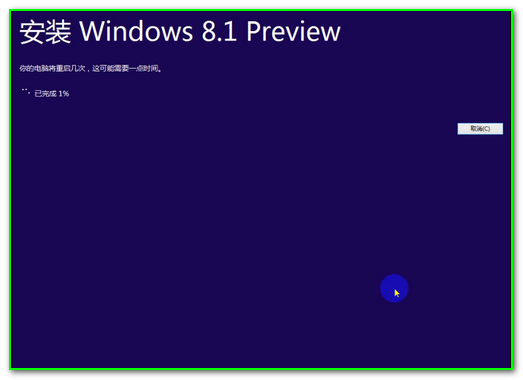
  8. 相容性檢查 → 開始安裝 → 檔案展開 → 重啟進入部署階段。
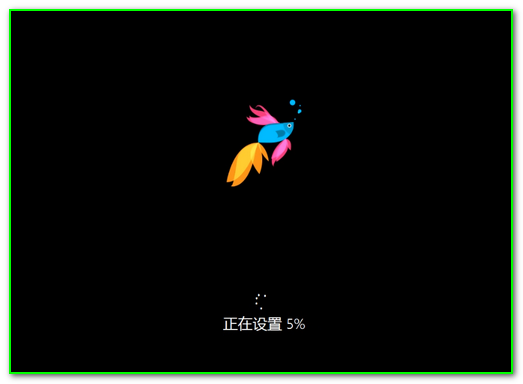
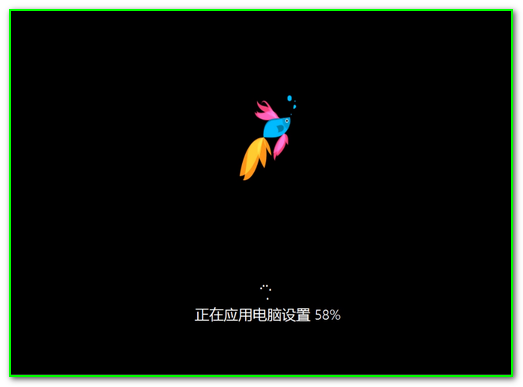
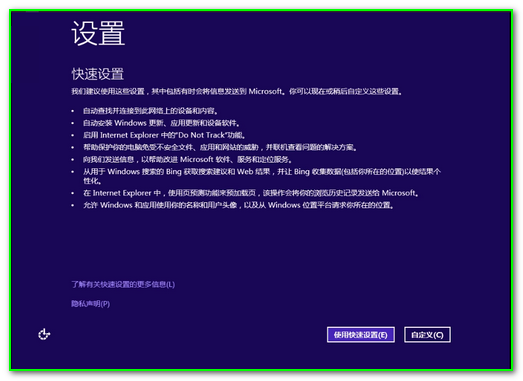
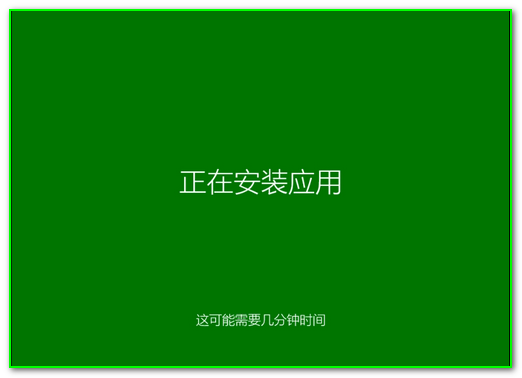
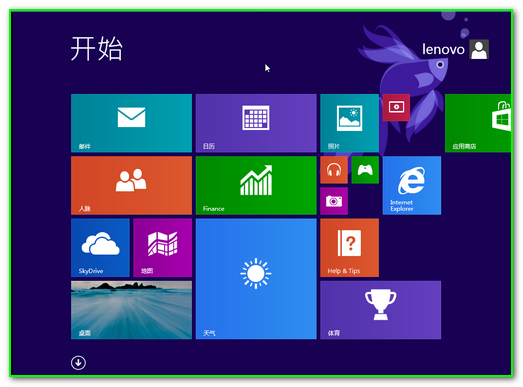
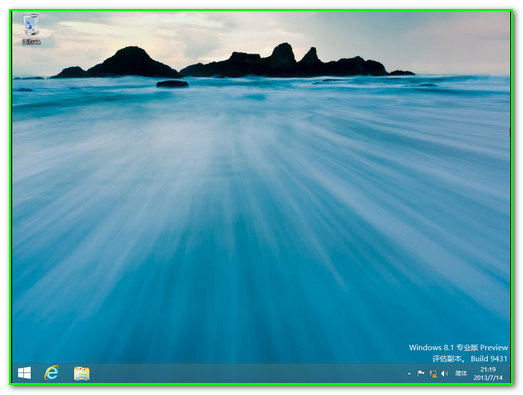
  9. 再次重啟 → 系統配置 → 個人化設定(建議「使用快速設定」) → 安裝應用 → 進入桌面。

升級安裝保留使用者帳號、密碼、電腦名稱、個人化設定,無需重新建立帳號。預覽版建議安裝於測試機或虛擬機,正式版釋出前請勿用於生產環境。

下載頁面語言選擇 虛擬光碟掛載 ISO 執行 setup.exe UAC 確認 掛載安裝檔案 檢查更新 更新中 更新完成重啟安裝 輸入產品金鑰 授權條款同意 選擇保留項目 相容性檢查 開始安裝 安裝進度 檔案展開重啟 系統配置 個人化快速設定 安裝應用 進入桌面 Windows 8.1 Preview 桌面

Copyright © Windows教程網 All Rights Reserved