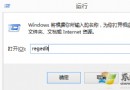
在 Windows 8 中實現寬帶自動連接,分為「建立時設定」與「事後配置」兩種情境。本文將為您詳細拆解兩種方法的操作細節,並延伸說明如何達成開機自動撥號。
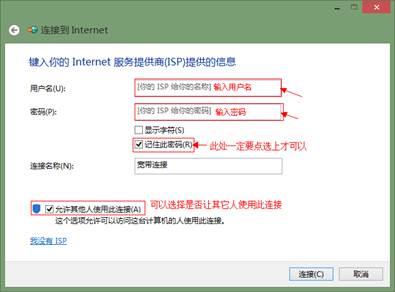
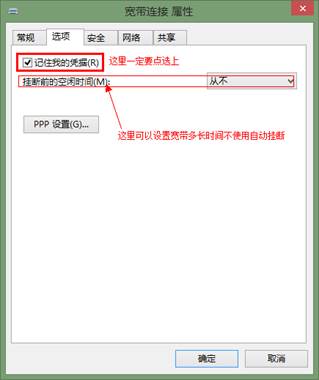
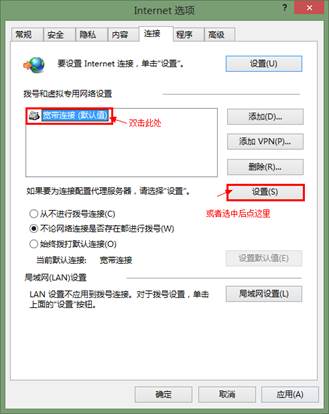
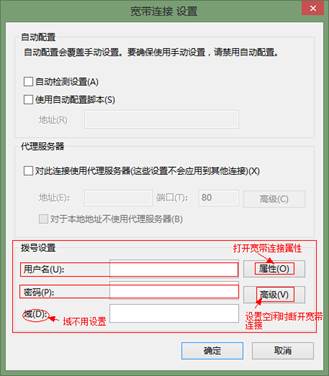
在「建立新連線」精靈過程中,直接勾選「記住此密碼」選項。完成建立後,點擊連線即可自動撥號,無需重複輸入帳號密碼。
進階提示:若需實現「開機自動連線」,可將寬帶連線捷徑放入「啟動」資料夾,或使用工作排程器建立觸發登入時執行撥號命令的任務。
Win8.1 執行 gpedit.msc 無法開啟群組原則?兩種情況完整解析
Windows 8 版 Adobe Reader Touch 更新:針對 8.1 優化觸控閱讀體驗
Windows 8 啟用滑鼠指標軌跡顯示,輕鬆找到滑鼠位置
Windows 8.1 應用程式開發新功能:NavigationHelper、Hub Page、Settings Flyout、視圖模型分離完整解析
Windows 8 平板鍵盤中英文 @ 符號陷阱:全形/半形輸入差異導致登入失敗
Windows 8 開啟休眠選項完整教學:控制台電源選項顯示休眠
Win8 應用商店錯誤 0x80072F8F:同步網路時間立即解決
Win8 行動中心完整指南:快速調整亮度、音量、電源模式、投影簡報模式、雙螢幕壁紙