Windows XP Windows 7 Windows 2003 Windows Vista Windows 綜合教學 Linux 系統教學
Windows 10 Windows 8 Windows 2008 Windows NT Windows Server 電腦軟體教學

Windows 8 開啟休眠選項完整教學:控制台電源選項顯示休眠

編輯:Windows 8 系統介紹

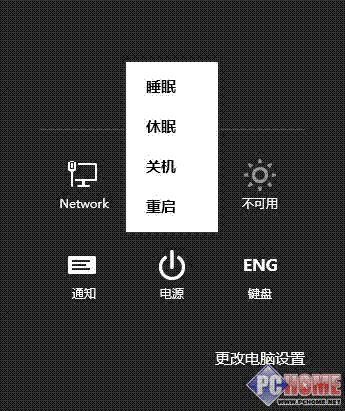
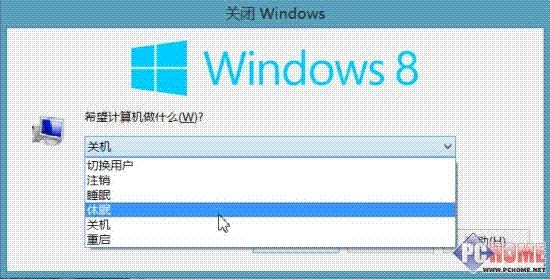
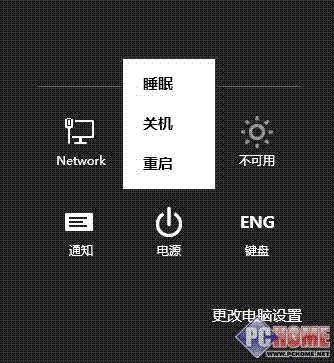
Windows 8 預設隱藏「休眠」選項,但功能完整保留。透過控制台電源選項解鎖並勾選「休眠,顯示在『電源』選單中」,即可在開始畫面電源鍵、Alt+F4 關機選單中看到休眠選項。
設定步驟

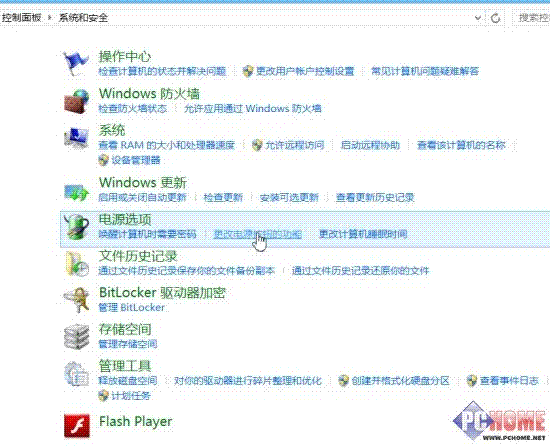
  1. 開啟控制台:Win+X → 「控制台」 或 開始畫面右鍵 → 「所有應用程式」 → 「Windows 系統」 → 「控制台」。
  2. 「系統和安全」 → 「電源選項」 → 左側「選擇電源按鈕的功能」。
  3. 點選「更改目前無法使用的設定」解鎖(需系統管理員權限)。
  4. 勾選「休眠,顯示在『電源』選單中」 → 「儲存變更」。

電源選項主畫面

選擇電源按鈕功能

更改目前無法使用的設定解鎖

勾選休眠顯示在電源選單

電源選單出現休眠

Alt+F4 關機選單出現休眠

休眠 vs 睡眠 vs 混合睡眠

模式資料存放耗電喚醒速度適用場景
睡眠 (S3)記憶體極低(維持記憶體供電)秒級短暫離開、筆電合蓋
休眠 (S4)硬碟 (hiberfil.sys)零(完全斷電)較慢(讀取硬碟)長時間不使用、筆電電量極低、斷電保護
混合睡眠記憶體+硬碟雙備份極低秒級(正常睡眠喚醒)桌機防斷電遺失資料,筆電較少用

注意

  • 休眠檔 hiberfil.sys 大小約等於實體記憶體(8GB RAM → 8GB),C 槽空間緊張可用 powercfg -h off 關閉休眠並刪除檔案。

  • SSD 頻繁休眠寫入大量資料可能影響壽命,建議視使用習慣決定是否啟用。
Copyright © Windows教程網 All Rights Reserved