Windows XP Windows 7 Windows 2003 Windows Vista Windows 綜合教學 Linux 系統教學
Windows 10 Windows 8 Windows 2008 Windows NT Windows Server 電腦軟體教學

Windows 8 通知顯示時間調整教學:自訂彈出訊息停留時長

編輯:Windows 8 系統介紹

Windows 8 的通知訊息預設只顯示 5 秒便自動消失,許多使用者覺得時間太短來不及閱讀。其實透過「輕松使用中心」即可輕鬆調整通知對話框的停留時間,最長可設定為 5 分鐘。以下提供詳細圖文步驟,幫助您自訂最舒適的通知顯示時長。

操作步驟

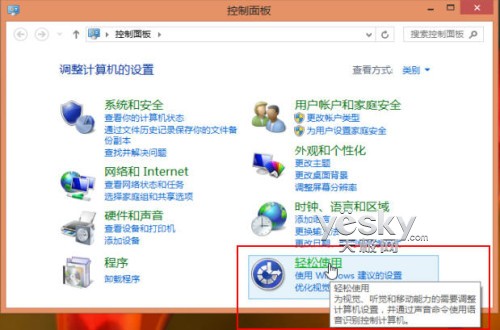
  1. 開啟「控制台面板」,點選「輕松使用」。
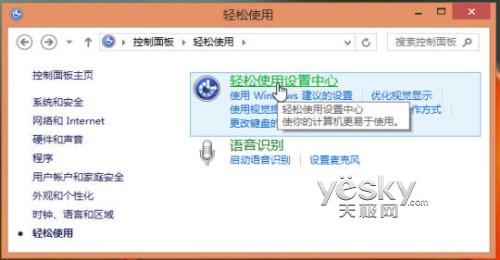
  2. 在「輕松使用」視窗中選擇「輕松使用設置中心」。
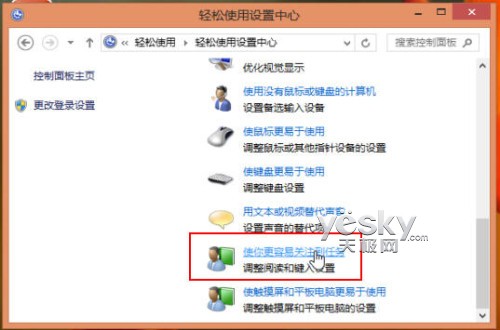
  3. 向下捲動滾動條,找到並點擊「使你更容易關注到任務」。
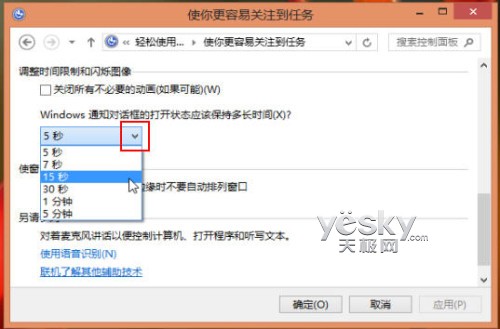
  4. 在新視窗中尋找「Windows 通知對話框的打開狀態應保持多長時間」選項,預設為 5 秒。
  5. 從下拉選單中選擇適合的時間(最長 5 分鐘),點擊「確認」儲存設定。

完成後,系統通知將依新設定的時間長度顯示,不再因時間過短而錯過重要訊息。

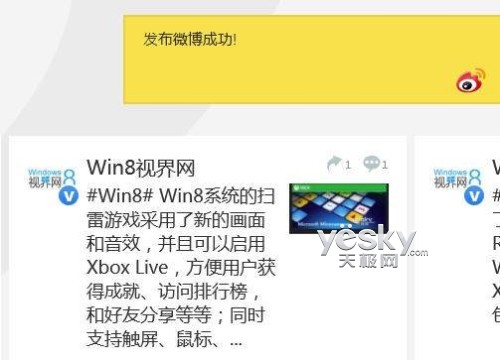
Win8 介面右上角的通知對話框

圖示:Win8 介面右上角的「通知」對話框

在控制台面板選擇輕松使用

圖示:在 Windows 8 控制台面板中選擇「輕松使用」

選擇輕松使用設置中心

圖示:選擇「輕松使用設置中心」

選擇使你更容易關注到任務

圖示:選擇「使你更容易關注到任務」

調整通知對話框顯示時間

圖示:調整 Win8 通知對話框的顯示時間

Copyright © Windows教程網 All Rights Reserved